گزارشها
بخش مانیتورینگ و گزارشها در سرویس CDN آبالون این امکان را فراهم میکند که ترافیک وبسایت و درخواستهای DNS را بررسی و تحلیل کنید. این بخش شامل گزارشهایی درباره موقعیت جغرافیایی کاربران، حجم و نوع ترافیک، خطاها، وضعیت پاسخدهی و درخواستهای DNS است.
گزارشهایی که در این بخش نمایش داده میشوند دارای ویژگیهای زیر هستند:
-
فقط ترافیکی تحلیل میشود که از طریق CDN آبالون عبور کرده باشد (یعنی رکوردهای DNS که استفاده از CDN برای آنها فعال باشد).
-
در صورتی که دامنه با CNAME به آبالون متصل شده باشد، گزارش DNS نمایش داده نخواهد شد.
-
اگر رکوردهای DNS شما در آبالون ثبت شده اما استفاده از CDN خاموش باشد، فقط گزارشهای DNS ارائه میشود و نه گزارشهای ترافیک.
-
کشور مبدأ درخواستها از طریق آدرس IP هر درخواست مشخص میشود.
-
گزارشها در بازههای زمانی مختلف شامل ۳، ۶، ۱۲ و ۲۴ ساعت گذشته، همچنین ۱ هفته و ۱ ماه گذشته در دسترس هستند.
در این راهنما، به بررسی بخشهای مختلف گزارشها در پنل CDN میپردازیم.
موقعیت جغرافیایی
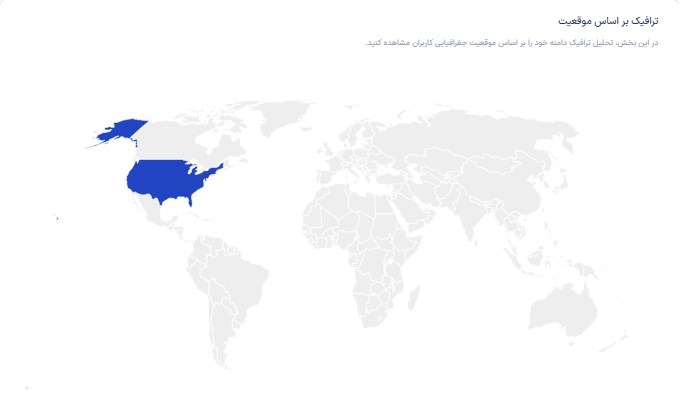
در این بخش، آبالون با تحلیل IP کاربران مشخص میکند که درخواستها از چه کشورهایی ارسال شدهاند و موقعیت آنها را روی نقشه نمایش میدهد. همچنین میتوانید فهرست کشورهایی را که بیشترین درخواست یا بیشترین حجم ترافیک را داشتهاند، بهصورت تفکیکشده مشاهده کنید.
تحلیل ترافیک
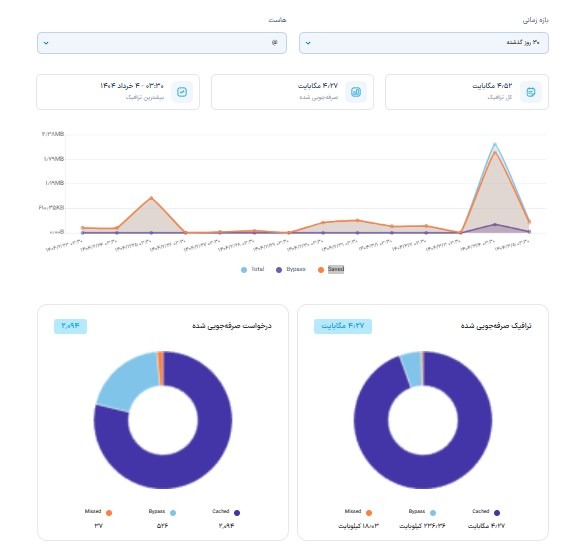
در این بخش از پنل CDN آبالون، میتوانید آمار مربوط به درخواستها و ترافیک صرفهجوییشده را مشاهده و تحلیل کنید. داشبورد شامل نمودار و کارتهایی است که اطلاعات مربوط به نحوه پاسخگویی به درخواستها و صرفهجویی در منابع را نمایش میدهد.
اجزای اصلی داشبورد
-
انتخاب بازه زمانی (بالای صفحه): امکان انتخاب بازههای زمانی مختلف مانند ۳ ساعت گذشته، ۶ ساعت، ۱۲ ساعت و ... برای مشاهده آمار ترافیک فراهم است.
-
فیلتر بر اساس هاست: در صورتی که چند رکورد ثبت کرده باشید، میتوانید دادهها را برای هر یک به صورت جداگانه بررسی کنید.
-
نمودار اصلی ترافیک: وضعیت ترافیک ورودی به تفکیک نوع پاسخ (Total ،Bypass ،Saved) نمایش داده میشود. این نمودار در حالت خالی یا نبود داده، بدون نمایش عددی باقی میماند.
-
کارتها و نمایش جزئیات:
-
درخواست صرفهجوییشده: تعداد درخواستهایی که از طریق کش پاسخ داده شدهاند و در نتیجه بار سرور اصلی کاهش یافته است.
-
ترافیک صرفهجوییشده: حجم دیتایی که به واسطه کش شدن محتوا توسط آبالون از ارسال به سرور اصلی جلوگیری شده است.
-
درخواست کل: آمار کامل درخواستها به تفکیک حالتهای Cached ،Missed و Bypass.
-
-
توضیح رنگها و مقادیر:
-
Cached (آبی تیره): محتوا از سرورهای کش پاسخ داده شده است.
-
Missed (نارنجی): محتوا در کش موجود نبوده و از سرور اصلی دریافت شده است.
-
Bypass (بنفش): محتوا قابل کش نبوده و همیشه از سرور اصلی دریافت میشود.
-
Saved (آبی روشن): نمایانگر صرفهجویی در ترافیک است.
-
این اطلاعات به شما کمک میکند تا وضعیت کشینگ و مصرف منابع سرور را بهصورت دقیق بررسی و در صورت نیاز، تنظیمات کش را برای بهینهسازی بیشتر اصلاح کنید.