اتصال به آبجکت استوریج از طریق S3 Browser
S3 Browser یک نرمافزار کلاینت برای ویندوز است که امکان دسترسی و مدیریت آبجکت استوریج را با رابطی ساده و گرافیکی فراهم میکند. این ابزار امکان آپلود، دانلود و سازماندهی فایلها و مدیریت سطوح دسترسی (Permissions) را ارائه میدهد و بهطور کامل با سرویسهای سازگار با پروتکل S3 کار میکند. به همین دلیل میتوانید از آن برای اتصال و مدیریت فایلهای خود در آبجکت استوریج آبالون نیز استفاده کنید.
برای اتصال به سرویس آبجکت استوریج آبالون، راهنمای زیر را دنبال کنید.
دانلود و نصب S3 Browser روی سیستمعامل ویندوز
برای استفاده از S3 Browser ابتدا باید نرمافزار را روی سیستم خود نصب کنید.
۱. به وبسایت رسمی S3 Browser مراجعه کنید.
۲. آخرین نسخه نرمافزار را دانلود کرده و فایل نصبی (Installer) را اجرا کنید.
۳. مراحل نصب را طبق راهنمای روی صفحه پیش بروید.
۴. پس از پایان نصب، نرمافزار را اجرا کنید.
اتصال به سرویس آبجکت استوریج آبالون
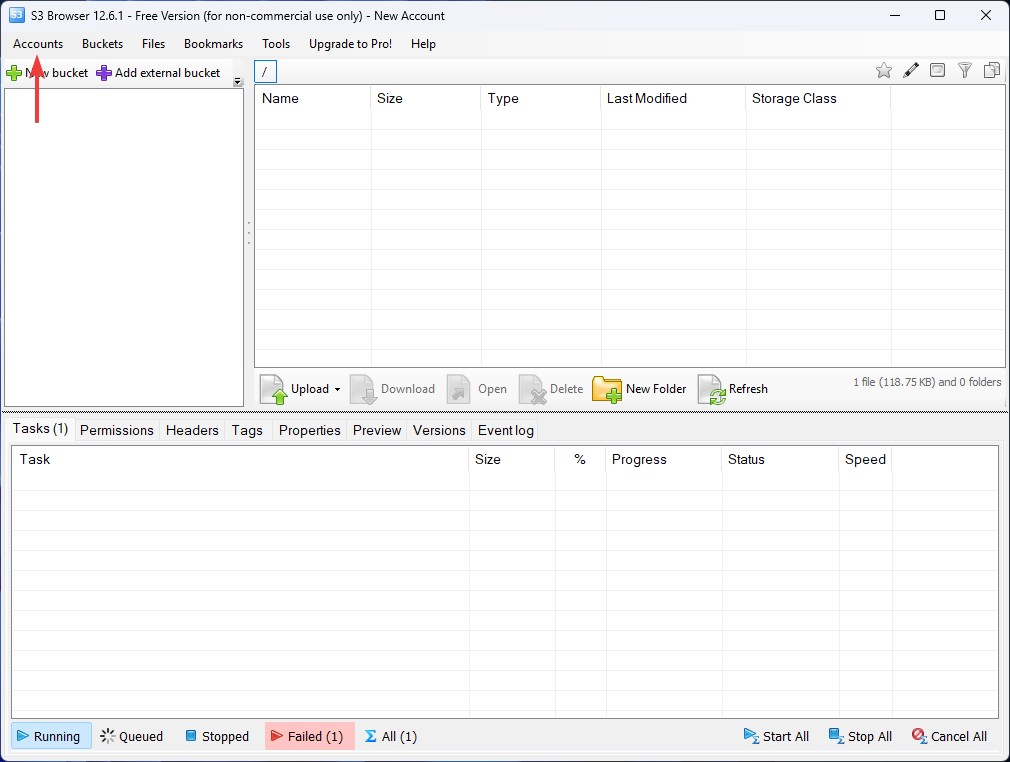
بعد از باز کردن نرمافزار S3 Browser از منو اصلی گزینه Accounts و سپس Add new account را انتخاب کنید.
با انجام این کار پنجره زیر باز میشود.
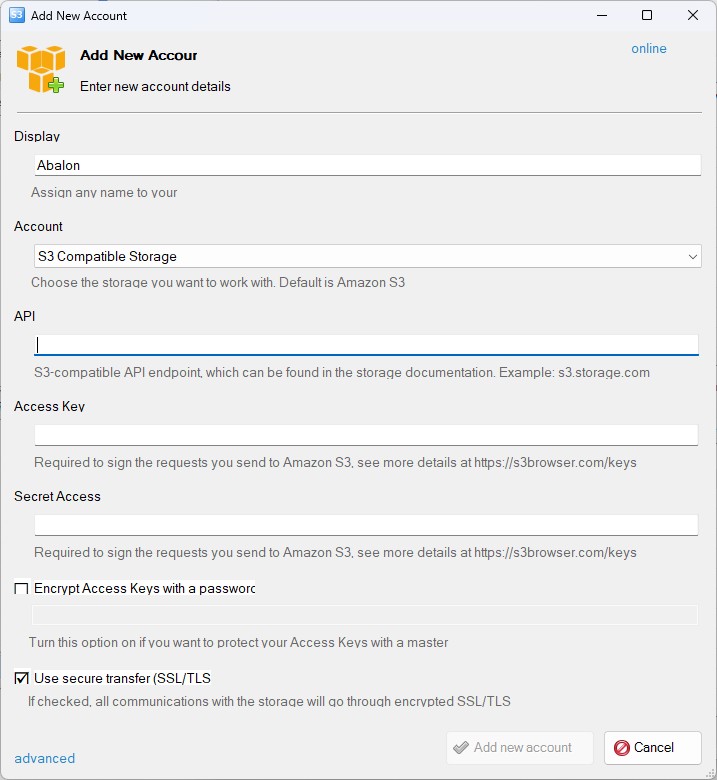
جزئیات را به این ترتیب تکمیل کنید.
- Display: یک نام دلخواه برای دسترسی خودتان تعیین کنید.
- Account: بهصورت پیشفرض روی گزینه Amazon S3 Storage فعال است اما برای اتصال به آبجکت استوریج سرویس آبالون باید آن را روی گزینه S3 Compatible Storage قرار دهید. با این کار گزینههای API یا همان endpoint و Access Key و Secret Access برای شما فعال میشود.
- براساس مشخصات دریافتی از سرویس آبالون هر کدام از موارد ذکر شده را پر کنید.
- در نهایت روی دکمه Add new account کلیک کنید.
در انتهای آدرس Endpoint نباید کاراکتر / قرار گرفته باشد.
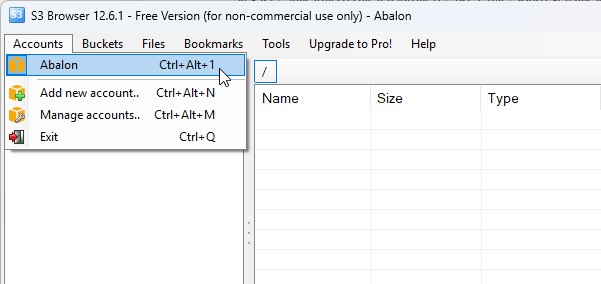
در نهایت همانطور که مشاهده میکنید، عنوان جدیدی با نام Abalon به زیر منو Accounts اضافه شده است.
مدیریت باکتها (Buckets)
در سرویس آبجکت استوریج آبالون، فایلها بهصورت Object در ساختاری به نام Bucket قرار میگیرند. میتوانید Bucket را مشابه یک «پوشه اصلی» در نظر بگیرید که همه فایلها و دادههای شما در آن نگهداری میشوند.
برای ایجاد یک باکت جدید روی دکمه New Bucket کلیک کنید.
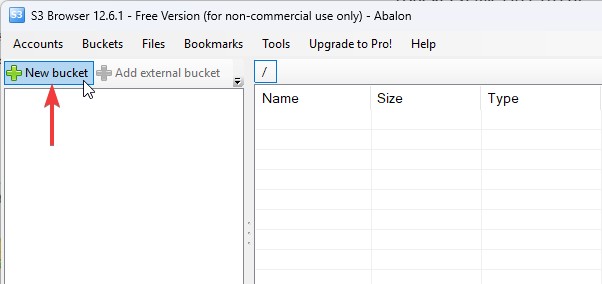
پس از این کار پنجره جدیدی باز میشود که از شما مشخصات باکت جدید را میخواهد.
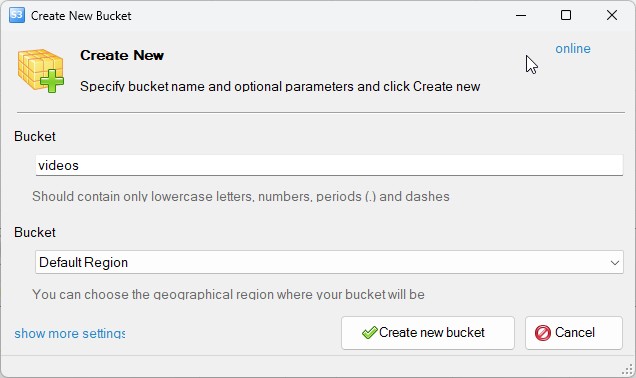
جزئیات را به این ترتیب تکمیل کنید.
- در ورودی اول یک نام برای باکت جدید خود وارد کنید.
- در ورودی دوم بسته به اینکه چه موقعیتهای مکانی برای سرویس شما فعال است میتوانید بین Regionهای مختلف یک مورد را انتخاب کنید. در این مثال ما از موقعیت پیشفرض استفاده کردهایم.
- در نهایت روی دکمه Create new bucket کلیک کنید.
آپلود فایل
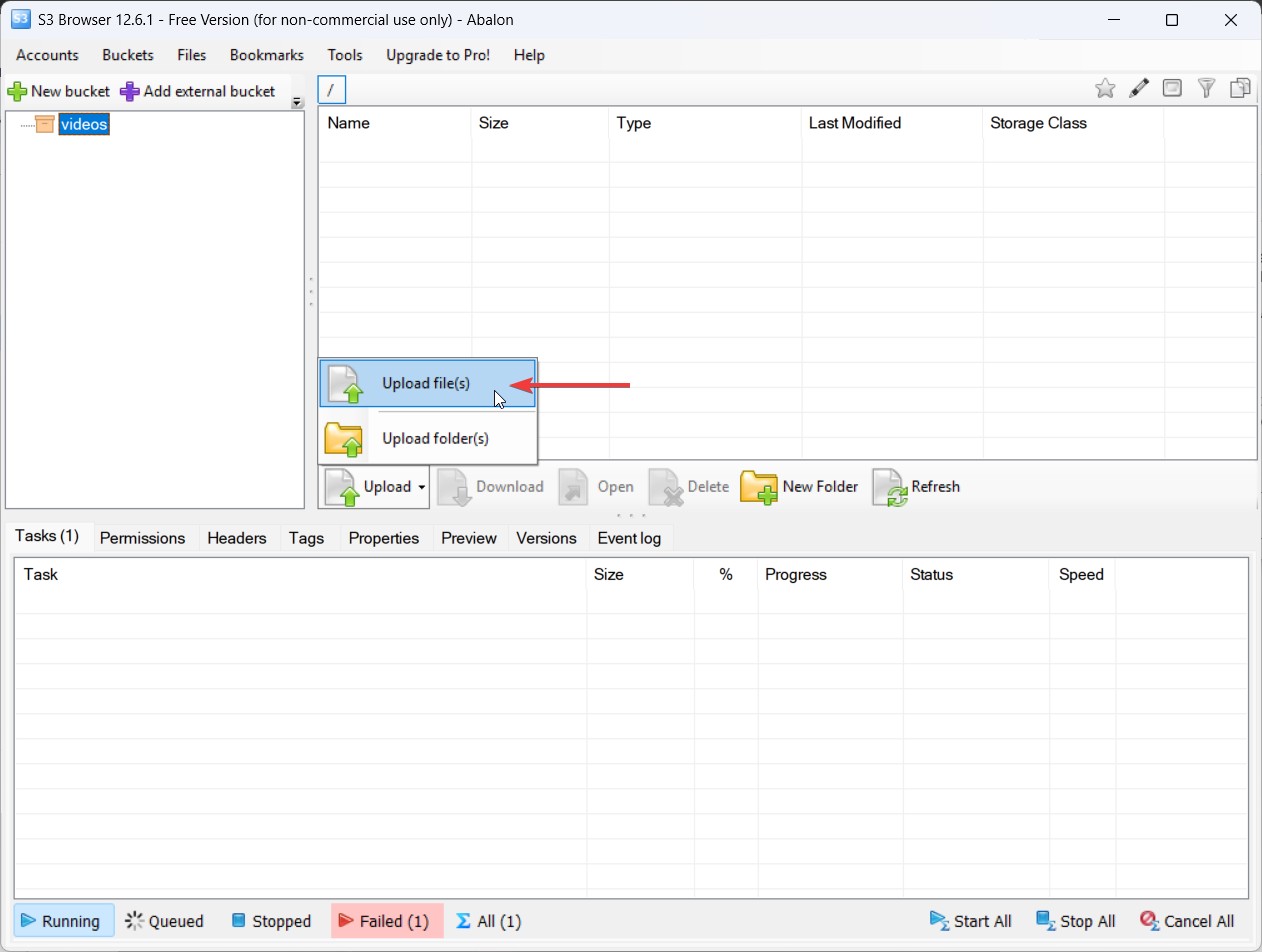
برای آپلود فایل داخل باکت ساخته شده، ابتدا باکت را انتخاب کرده و سپس روی دکمه Upload و سپس (Upload file(s کلیک کنید و فایل مورد نظر را انتخاب کنید.
مدیریت Permission با S3 browser
در سرویسهای آبجکت استوریج هر فایل یا آبجکت میتواند سطح دسترسی متفاوتی داشته باشد. بهطور کلی، دسترسیها تعیین میکنند چه کسی قادر به مشاهده یا ویرایش یک فایل باشد. رایجترین حالتها عبارتاند از:
- Private (خصوصی): فایل فقط توسط مالک یا از طریق کلیدهای دسترسی (Access Key) قابل مشاهده و استفاده است.
- Public (عمومی): فایل برای همه کاربران اینترنت در دسترس است و میتوان آن را بدون نیاز به احراز هویت مشاهده یا دانلود کرد.
- Shared (اشتراکی): فایل با لینک یا تنظیمات خاص برای افراد مشخص به اشتراک گذاشته میشود.
با استفاده از S3 Browser، میتوانید هنگام آپلود یا پس از ذخیرهسازی فایل، این مجوزها را مدیریت کنید و سطح دسترسی مناسب را برای دادههای خود تعیین کنید. برای این کار فایلی که آپلود کردهاید را انتخاب کنید و از تبهای پایین صفحه روی گزینه Permissions کلیک کنید.
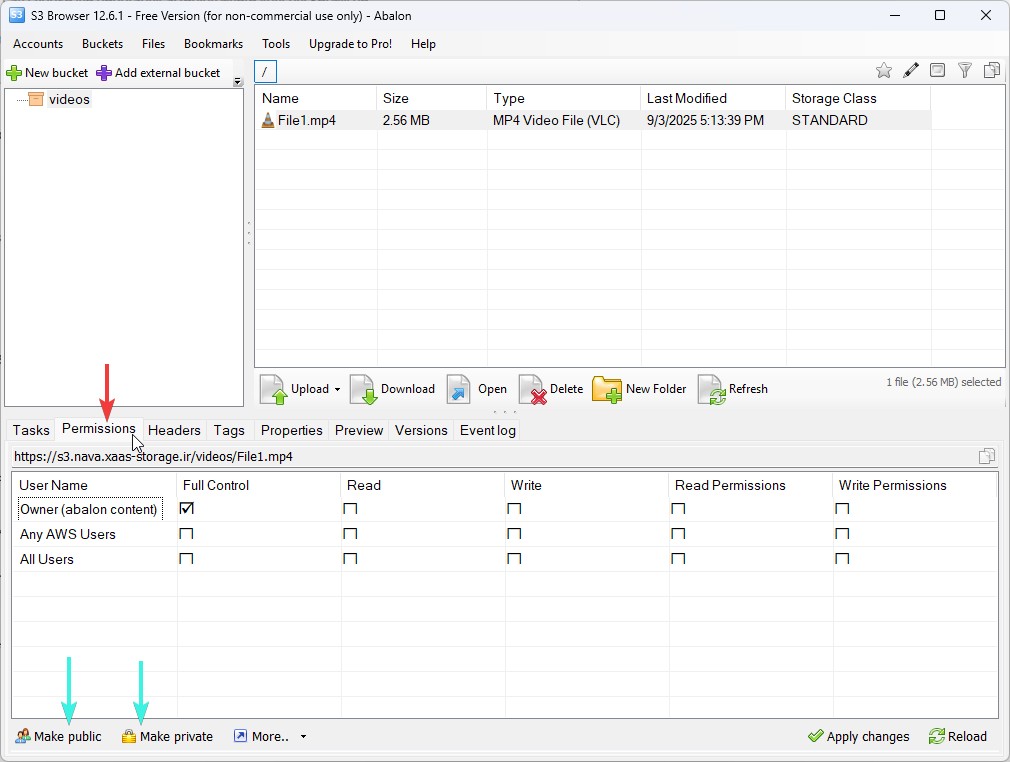
همانطور که مشاهده میکنید شما میتوانید مطابق با سطح دسترسی که نیاز دارید، برای کاربران Owner و All Users سطوح دسترسی را تنظیم کنید. همچنین در پایین صفحه گزینههای Make public و Make private به شما این امکان را میدهند تا سریعتر براساس نیازتان دسترسیها را تعریف و تعیین کنید.
سربرگهای S3 Browser
سربرگهای S3 Browser شامل موارد زیر هستند:
- Tasks: نمایش و مدیریت همه عملیات در حال اجرا (آپلود، دانلود، حذف) همراه با وضعیت، سرعت و میزان پیشرفت
- Permissions: تنظیم دسترسیها و مدیریت ACL یا Policy برای کنترل اینکه چه کاربری چه سطحی از دسترسی داشته باشد
- Headers: نمایش و ویرایش هدرها و متادیتای فایلها (مثل Content-Type یا Cache-Control) برای کنترل رفتار در دانلود و کش
- Tags: برچسبگذاری روی فایلها و باکتها در جهت دستهبندی و یافتن سریعتر آنها
- Properties: نمایش ویژگیهای اصلی فایل یا باکت مثل اندازه، تاریخ آخرین تغییر و کلاس ذخیرهسازی
- Preview: امکان مشاهده سریع محتوای فایل (مثل متن یا تصویر) بدون نیاز به دانلود کامل
- Versions: مدیریت نسخههای مختلف یک فایل، با قابلیت بازیابی یا حذف نسخههای قدیمی
- Event Log: ثبت و نمایش تاریخچه عملیات و رویدادها برای ردیابی تغییرات و خطاها