اتصال به آبجکت استوریج از طریق Veeam Backup
Veeam Backup & Replication یک راهکار قدرتمند برای پشتیبانگیری، بازیابی و تداوم کسبوکار است که به سازمانها کمک میکند دادههای خود را در برابر حذف، خرابی یا حملات سایبری محافظت کنند. این ابزار با پشتیبانی از محیطهای مجازی، فیزیکی، ابری و همچنین ذخیرهسازهای S3-compatible مانند آبالون، انعطافپذیری بالایی را در طراحی استراتژی بکاپ فراهم میکند.
نصب Veeam Backup
برای نصب Veeam Backup باید فایل نصبی آن را دانلود کنید. توجه کنید که Veeam Backup نسخههای متنوعی دارد. ما در این آموزش از نسخه Commuinity استفاده میکنیم. نسخه Community Edition رایگان است و بیشتر برای محیطهای کوچک، تست و یا استفاده شخصی کاربرد دارد. این نسخه اجازه محافظت از حداکثر ده ماشین مجازی (VM) یا ورکلود را میدهد و شامل امکانات اصلی پشتیبانگیری، بازیابی و مانیتورینگ است. مزیت مهم این نسخه آن است که بدون نیاز به لایسنس تجاری میتوان از آن استفاده کرد.
اتصال سرویس آبجکت استوریج آبالون به Veeam Backup
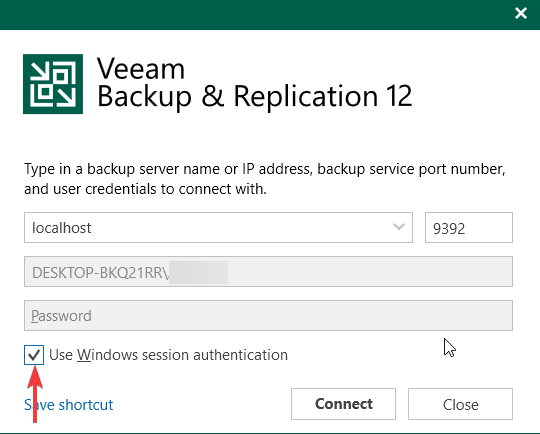
ابتدا برنامه Veeam Backup & Replication Console را اجرا کنید. صفحهای با عنوان Connect to Server نمایش داده میشود. در این صفحه لازم است مشخص کنید کنسول به کدام سرور متصل شود. برای این منظور باید نام سرور یا آدرس IP سیستمی که سرویس Veeam روی آن نصب شده است را وارد کنید. در صورتیکه کنسول روی همان سیستمی اجرا شود که Veeam نصب شده، میتوانید مقدار localhost را استفاده کنید. پورت اتصال بهصورت پیشفرض 9392 است و معمولاً نیازی به تغییر ندارد. همچنین باید نام کاربری و رمز عبوری که دارای دسترسی مدیریتی روی سرور است را وارد کنید. اگر بهصورت لوکال قصد متصل شدن را دارید تیک گزینه Use Windows session authentication را فعال کنید.
تهیه و ذخیرهسازی نسخه پشتیبان
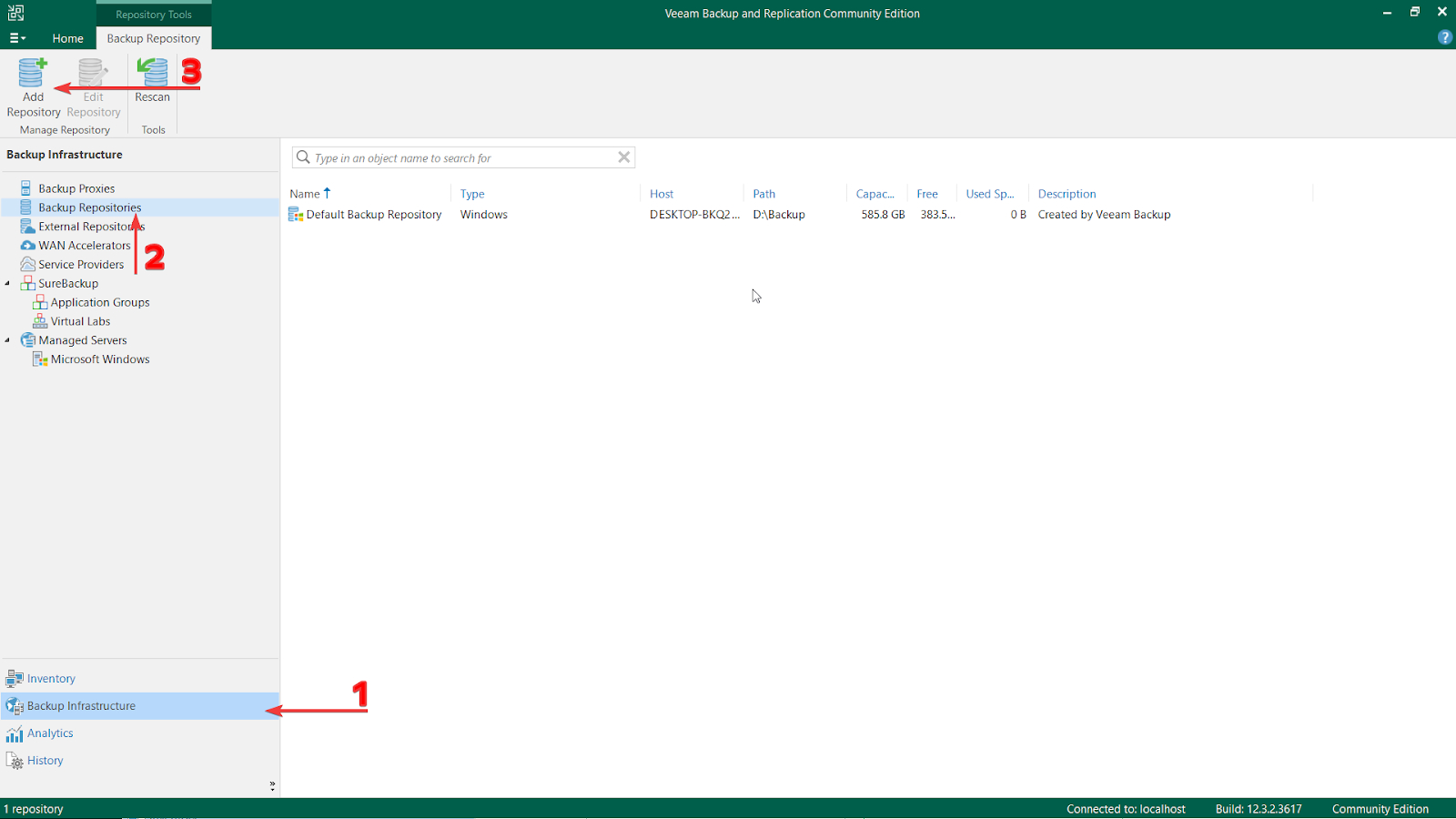
پس از وارد شدن به برنامه، از طریق قسمت پایین سمت چپ گزینه Backup Infrastructure و سپس گزینهی Backup Repositories را انتخاب کرده و در نهایت روی Add Repository کلیک کنید.
با انجام موارد بالا پنجره Add Backup Repository باز میشود. در این پنجره ابتدا روی Object Storage و سپس S3 Compatible و مجددا S3 Compatible کلیک کنید.
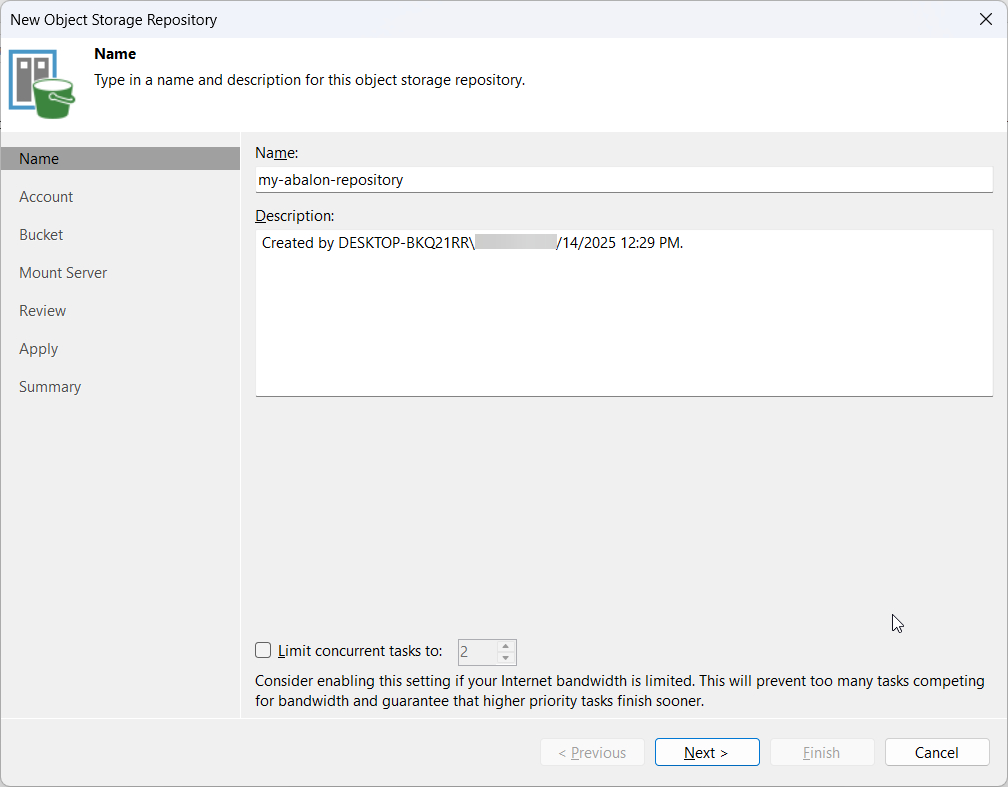
در مرحله بعدی ابتدا یک عنوان برای Repository خود انتخاب کنید.
در مرحله بعدی اطلاعات درخواستی را مانند زیر پر کنید:
- در قسمت Service Point، مقدار Endpoint دریافت شده از سرویس آبالون را وارد کنید.
- برای Region گزینه Default را انتخاب کنید.
سپس روی گزینه Add کلیک کرده و اطلاعات Access Key و Secret Key خودتان را وارد کنید.
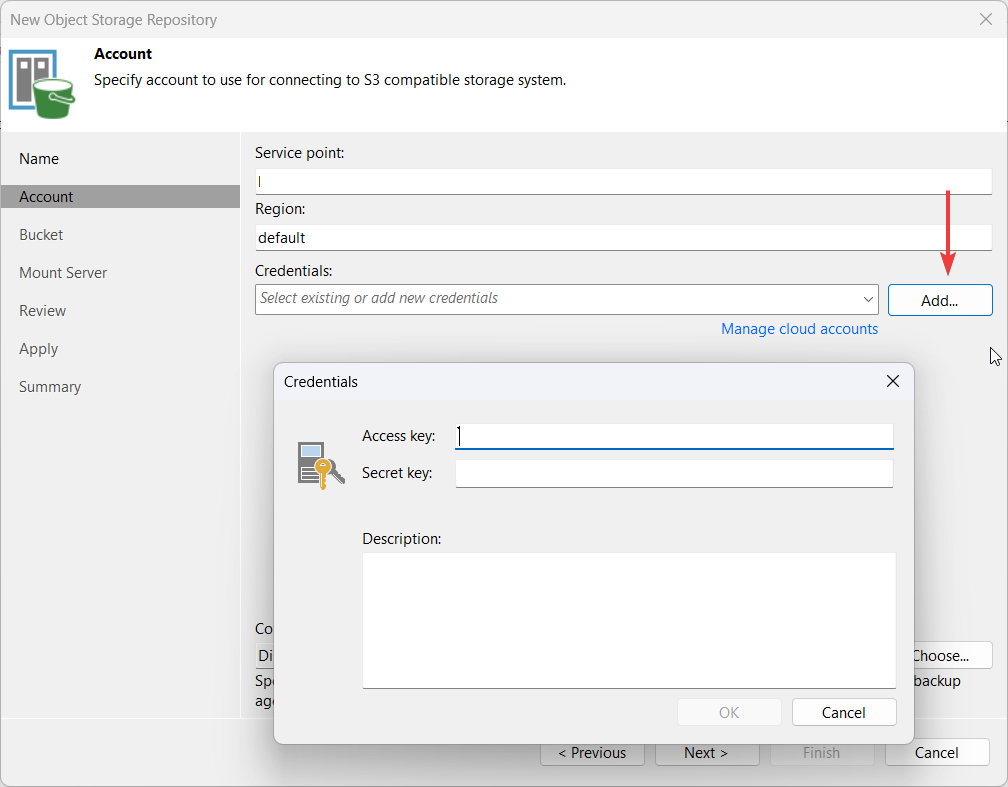
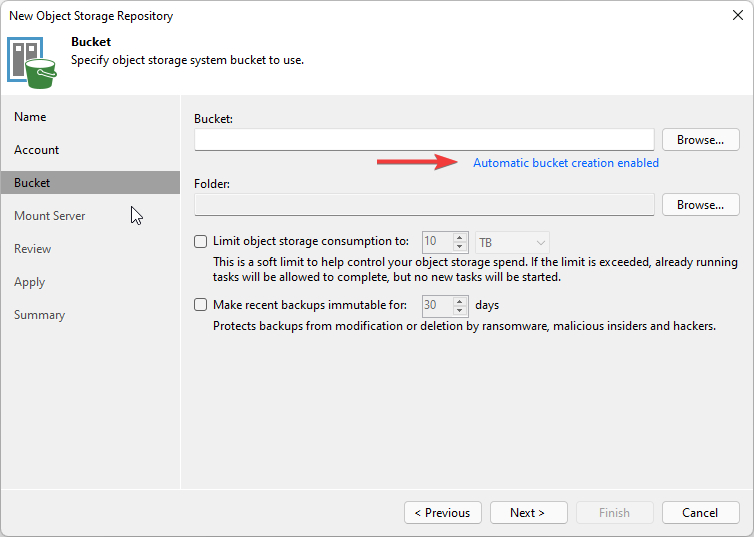
بعد از پر کردن فیلدها گزینه OK و سپس گزینه Next را انتخاب کنید. در قدم بعدی ابتدا نیاز است که گزینه Automatic bucket creation enabled را غیرفعال کنید.
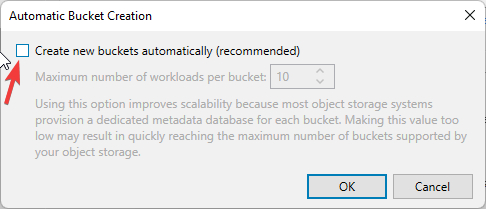
سپس تیک گزینه Create new buckets automatically را غیرفعال کرده و روی OK کلیک کنید.
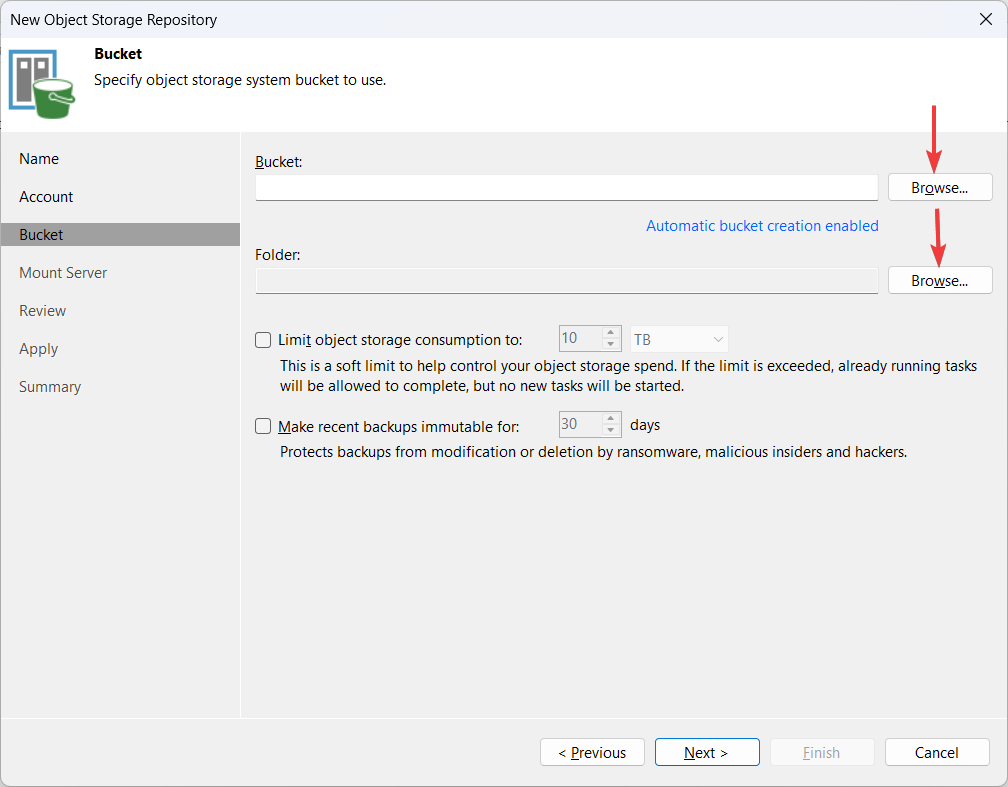
در مرحله بعد نیاز است که با کلیک روی گزینه Browse مقابل فیلد Bucket ابتدا یکی از باکتهای موجود در آبجکت استوریجتان را انتخاب کنید.
سپس با کلیک روی گزینه Browser مقابل فیلد Folder یک پوشه را که داخل باکت وجود دارد انتخاب کنید. در صورتی که پوشهای وجود ندارد، میتوانید روی گزینه New Folder کلیک کنید.
در نهایت روی گزینه Next کلیک کنید.
در قدم بعدی گزینهها را به حالت پیشفرض نگه دارید و روی Next کلیک کنید.
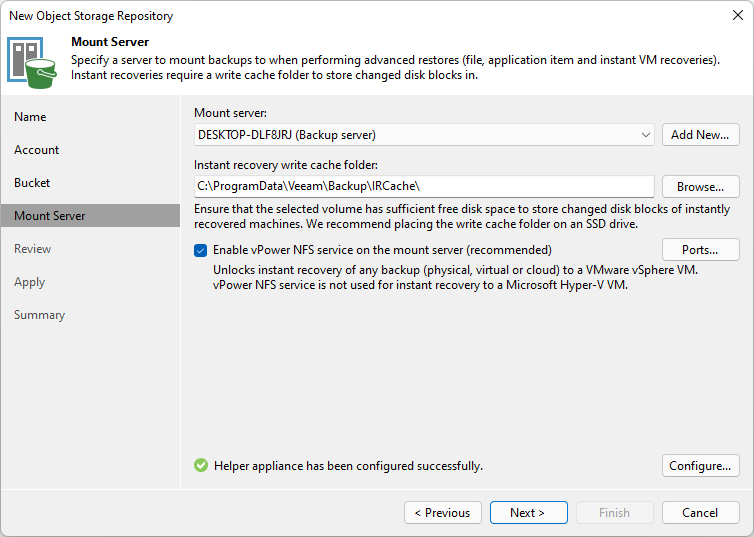
در قسمت بعدی اطلاعات کامپوننتهایی که روی سرور محلی شما پردازش میشوند به شما نمایش داده میشود.
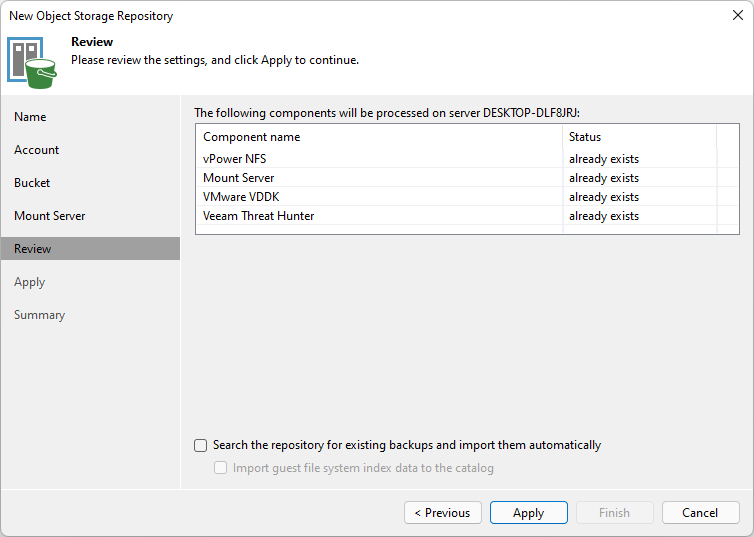
روی گزینه Apply کلیک کرده و فرایند را ادامه بدهید.
در مرحله بعدی تا اعمال شدن تمام تنظیمات منتظر بمانید و سپس گزینه Next را انتخاب کنید:
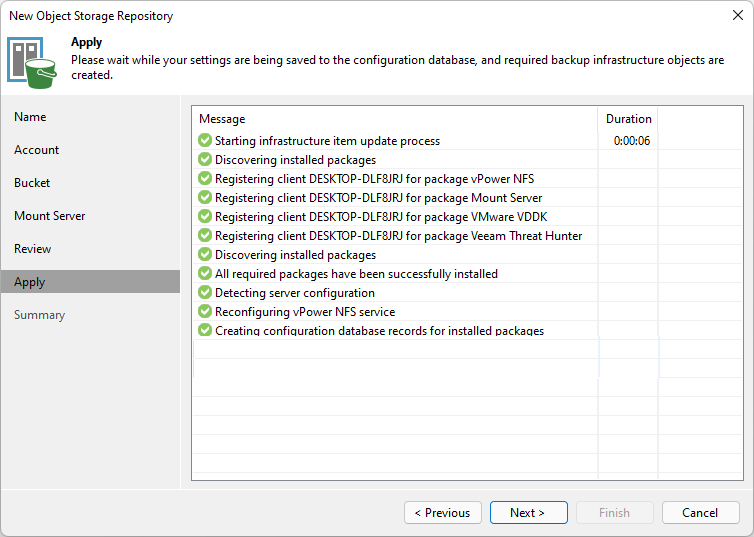
در پایان روی گزینه Finish کلیک کنید. حالا میتوانید از سرویس خود استفاده کنید.