نحوه خرید سرور ابری
برای خرید سرور ابری ابتدا باید وارد پنل کاربری آبالون شوید.
ورود به پنل کاربری آبالون
در صفحه ورود به پنل کاربری روی گزینهی «ثبتنام» یا «ورود» کلیک کنید.
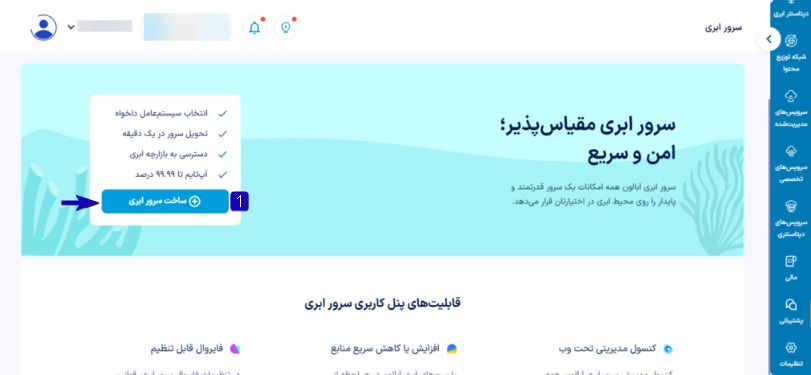
پس از ورود به پنل کاربری، از منوی سمت راست، گزینه «سرور ابری» را انتخاب کنید و سپس روی «ساخت سرور ابری» کلیک کنید.
اگر از تلفن همراه استفاده میکنید، برای باز کردن منو ابتدا روی آیکن سهخطی (منوی همبرگری) در گوشه بالا سمت راست صفحه ضربه بزنید.
انتخاب دیتاسنتر مناسب
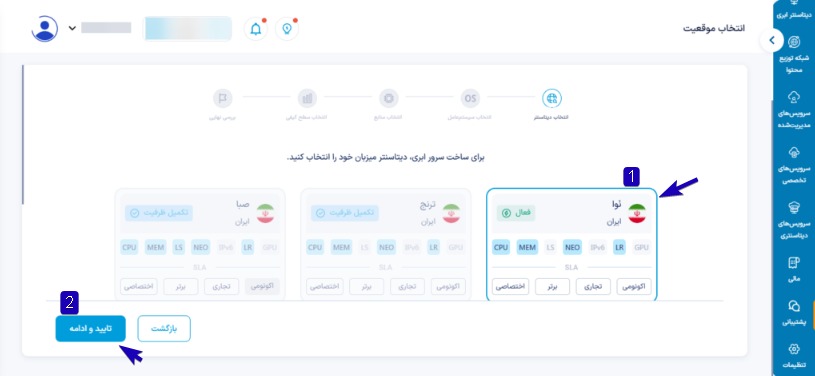
در این مرحله باید دیتاسنتر میزبان سرور ابری خود را انتخاب کنید. پس از انتخاب دیتاسنتر مناسب (مثلاً نوا)، روی «تأیید و ادامه» کلیک کنید تا به مرحله بعد بروید. اطلاعات هر دیتاسنتر شامل این موارد است:
-
کشور میزبان (ایران)
-
وضعیت (فعال یا تکمیل ظرفیت)
-
ویژگیهای سختافزاری پشتیبانیشده شامل:
- گزینه GPU به معنی امکان انتخاب سرور گرافیکی
- گزینه LR به معنی پشتیبانی از حداقل منابع
- گزینه IPv6 به معنی پشتیبانی از IPv6
- گزینه NEO به معنی پشتیبانی از شبکه پر سرعت
- گزینه LS به معنی پشتیبانی از لوکال استوریج پر سرعت
- گزینه MEM به معنی پشتیبانی از حافظه رم پر سرعت
- گزینه CPU به معنی پشتیبانی از پردازنده قدرتمند
انتخاب سیستمعامل یا نرمافزار از بازارچه
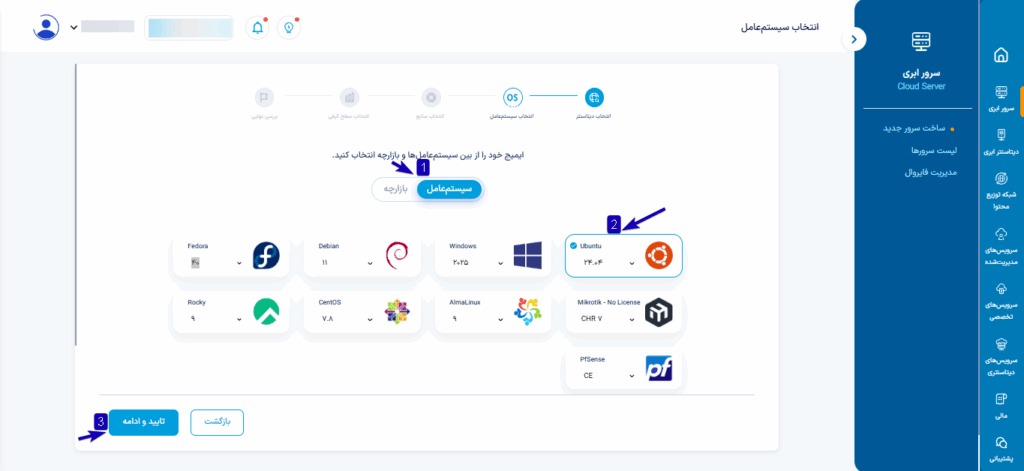
هنگام انتخاب سیستمعامل یا نرمافزار از بازارچه، این امکان وجود دارد که نسخه مورد نظر خود را انتخاب کنید. بهعنوان مثال، میتوانید بین نسخههای مختلف یک سیستمعامل (مانند Ubuntu 22.04 یا Ubuntu 24.04) یا نسخههای مختلف یک نرمافزار (مثل نسخههای متفاوت از WordPress یا cPanel) یکی را انتخاب کنید. در بالا، تصویری از انتخاب سیستمعاملها و در زیر، تصویری از بازارچه ابری را مشاهده میکنید. هنگامی که یک اپلیکیشن از بازارچه را انتخاب میکنید، سیستمعامل مورد نیاز به همراه اپلیکیشن، به طور خودکار نصب میشود.
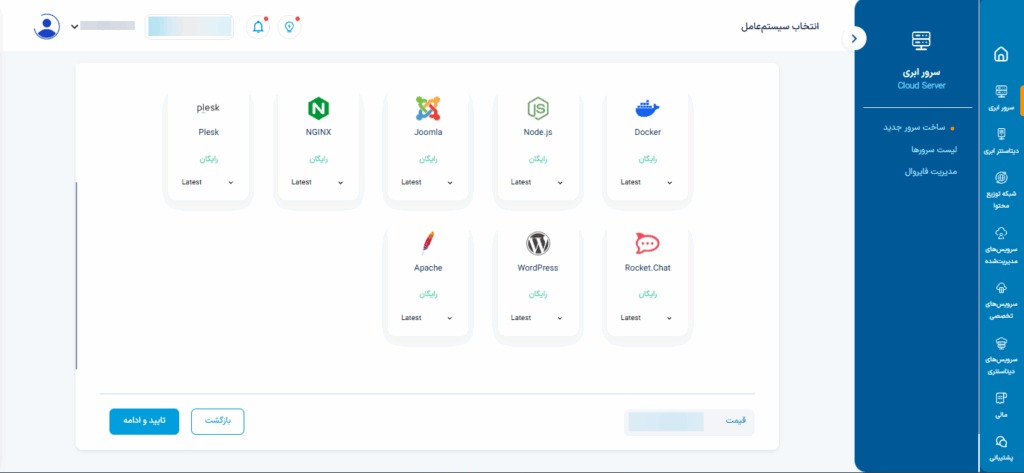
اگر فقط یک سیستمعامل خام انتخاب کنید، پس از راهاندازی سرور میتوانید به دلخواه نرمافزارهای مختلف (مثل NGINX یا WordPress) را نصب کنید. اگر میخواهید بدون مراحل نصب دستی، مستقیماً و به صورت آماده، یک نرمافزار مشخص داشته باشید، گزینههای بازارچه را انتخاب کنید.
مراحل انجام کار:
- یکی از گزینهها را انتخاب کنید: یا یک سیستمعامل خام یا یک نرمافزار آماده از بازارچه.
- اگر نسخهی خاصی نیاز دارید (مثلاً نسخه خاصی از Ubuntu یا Node.js)، آن را از منوی کشویی انتخاب کنید.
- روی «تأیید و ادامه» کلیک کنید تا به مرحلهی بعد بروید.
انتخاب منابع سرور و مدت سرویس
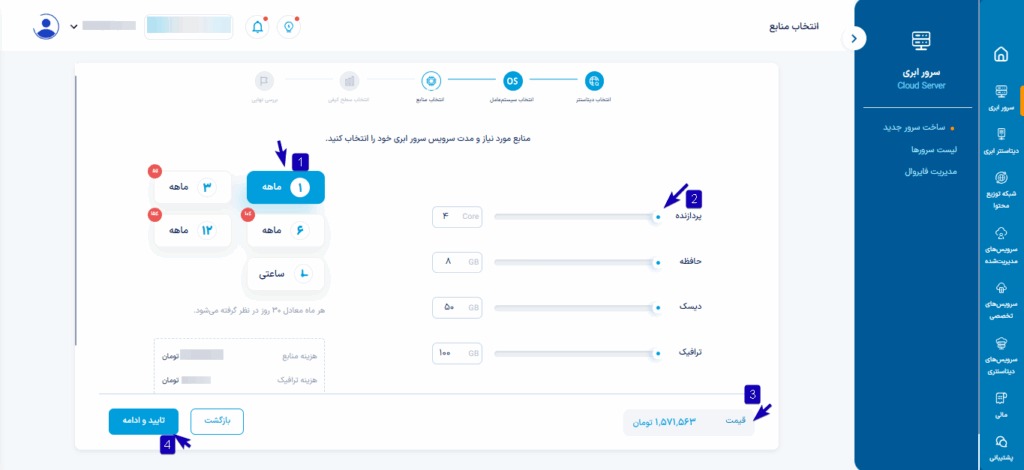
در این مرحله، مشخصات سختافزاری سرور ابری و مدت زمان خرید سرور را تعیین کنید. این انتخاب مستقیماً روی عملکرد و هزینه سرور ابری تأثیر دارد.
انتخاب مدت زمان سرویس:
- ۱ ماهه: انعطافپذیر، اما هزینه بیشتر در بلندمدت
- ۳ ماهه / ۶ ماهه: تخفیف بیشتر نسبت به ماهانه
۲. تنظیم منابع سرور:
- پردازنده (CPU): تعداد هستههای پردازنده
- حافظه (RAM): میزان حافظه بر حسب گیگابایت
- فضای دیسک: برای ذخیرهسازی اطلاعات و نصب سیستمعامل
- ترافیک: میزان ترافیک مورد نیاز شبکه سرور
پس از انتخاب منابع، هزینه نهایی را بررسی . سپس روی «تأیید و ادامه» کلیک کنید تا به مرحله بعد بروید.
انتخاب سطح کیفی سرویس
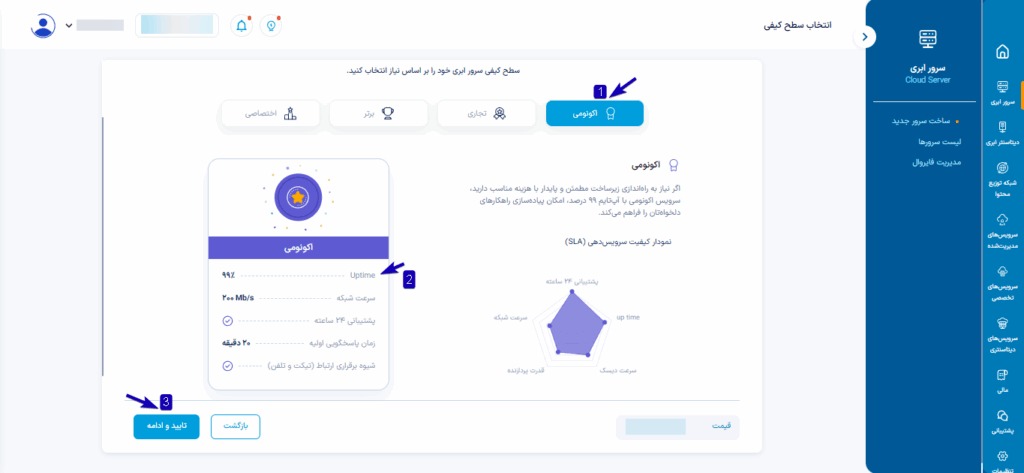
در این مرحله، سطح کیفیت سرویس را بسته به نیاز خود انتخاب کنید.
پلنهای سرور ابری
- اقتصادی (اکونومی): مقرونبهصرفه، مناسب برای کاربردهای عمومی، تستی و پروژههای سبک
- تجاری: سرعت بالاتر، آپتایم بیشتر، مناسب برای وبسایتها و سرویسهای پرترافیک
- برتر: بالاترین کیفیت، مناسب برای پردازشهای سنگین، پروژههای حساس و کاربردهای سازمانی
- اختصاصی: سرویس شخصیسازیشده بر اساس نیاز مشتری، با هر میزان منابع موردنیاز؛ مناسب برای کسبوکارهای حساس و پروژههای خاص
اگر سرویس اختصاصی را انتخاب کنید، در مرحله بعد درخواست شما ثبت میشود و کارشناسان فروش آبالون برای بررسی نیازمندیهای دقیق سازمانتان با شما تماس خواهند گرفت.
پس از انتخاب، روی «تأیید و ادامه» کلیک کنید تا به مرحله پرداخت بروید.
بررسی نهایی و پرداخت
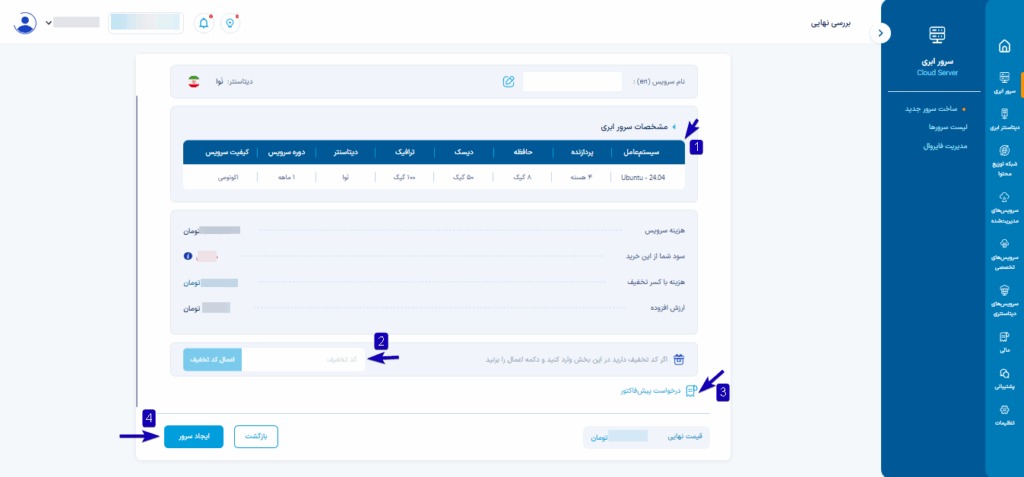
در این مرحله، میتوانید مشخصات انتخابی سرور ابری را یکبار دیگر بررسی کنید و در صورت لزوم، تغییرات لازم را اعمال کنید. در این مرحله، موارد زیر را بررسی کنید:
۱. بررسی اطلاعات سرور ابری:
- سیستمعامل: بررسی کنید که نسخه انتخابی صحیح است.
- پردازنده، حافظه، دیسک و ترافیک: مطمئن شوید که مقدار انتخابی متناسب با نیاز شماست.
- دیتاسنتر و سطح کیفیت: بررسی کنید که دیتاسنتر و سطح سرویس (اکونومی، تجاری، برتر، اختصاصی) درست باشد.
۲. استفاده از کد تخفیف (اختیاری):
اگر کد تخفیف دارید، آن را در کادر مخصوص وارد کرده و روی «اعمال کد تخفیف» کلیک کنید.
۳. درخواست پیشفاکتور (اختیاری):
- اگر نیاز به پیشفاکتور رسمی دارید، گزینه «درخواست پیشفاکتور» را انتخاب کنید و پس از تایید درخواست، از بخش «پشتیبانی» پنل و در تیکت «درخواست پیشفاکتور» آن را دریافت کنید.
۴. تأیید و پرداخت:
- روی «ایجاد سرور» کلیک کنید تا به صفحه پرداخت هدایت شوید.
- پس از تکمیل پرداخت، اطلاعات سرور ابری در اختیار شما قرار میگیرد.