اتصال به سرور ابری
پس از ایجاد سرور ابری، باید به سرور متصل شوید و تنظیمات اولیه را انجام دهید. روش اتصال و مدیریت، بسته به سیستمعامل (ویندوز یا لینوکس) متفاوت است.
اتصال به سرور ابری از طریق کنسول وب، نیازی به باز بودن پورتهای فایروال سرور ندارد. اما برای اتصال به سیستمعامل ویندوز از طریق ریموت دسکتاپ، لازم است پورت ۳۳۸۹ پروتکل TCP در ورودی فایروال باز باشد. همچنین برای اتصال به سیستمعامل لینوکس از طریق SSH باید پورت ۲۲ پروتکل TCP در ورودی فایروال باز باشد.
هنگامی که سرور ابری را خریداری میکنید، بسته به سیستمعامل انتخابی سرور، یکی از این دو پورت باز هستند. اما اگر این رولها را از فایروال خود حذف کردهاید، لازم است به بخش فایروال سرور ابری مراجعه کنید و دسترسی ورودی به سرور روی این پورتها را باز کنید. برای نحوه تنظیم فایروال، آموزش مدیریت فایروال سرور ابری را بخوانید.
اتصال از طریق کنسول وب (اختیاری برای لینوکس و اجباری برای اولین اتصال به ویندوز)
پنل سرور ابری امکانی به نام «کنسول وب» را در اختیار شما قرار میدهد. این ابزار به شما اجازه میدهد حتی در شرایطی که تنظیمات شبکه سرور را به اشتباه اعمال کردهاید یا امکان اتصال از طریق اینترنت به سرور را ندادهاید، همچنان بتوانید از طریق پنل کاربری آبالون، به سرور دسترسی داشته باشید.
در سرورهایی با سیستمعامل ویندوز، نخستین اتصال باید از طریق کنسول وب انجام شود. پس از آن میتوانید از طریق همین کنسول یا نرمافزارهای اتصال ریموت مانند Remote Desktop (با استفاده از پروتکل RDP) به سرور متصل شوید.
برای استفاده از کنسول وب، مراحل زیر را دنبال کنید:
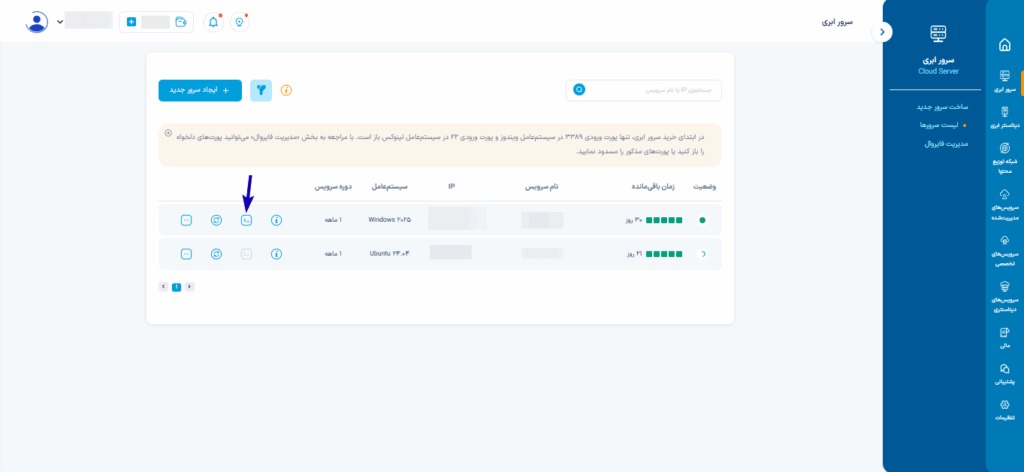
برای دسترسی به گزینه «کنسول وب»، به منوی «سرور ابری» بروید و در سمت چپ سرور مورد نظر خود روی گزینه «کنسول وب» کلیک کنید. با کلیک روی این گزینه، یک پنجره جدید باز میشود. برای ماشینهای مجازی لینوکس، صفحه کنسول متنی و برای ماشینهای مجازی ویندوز محیط گرافیکی نمایش داده میشود. به عنوان نمونه، در تصویر زیر، نمای کنسول وب سیستمعامل ویندوز که روی سرور نصب شده قابل مشاهده است.
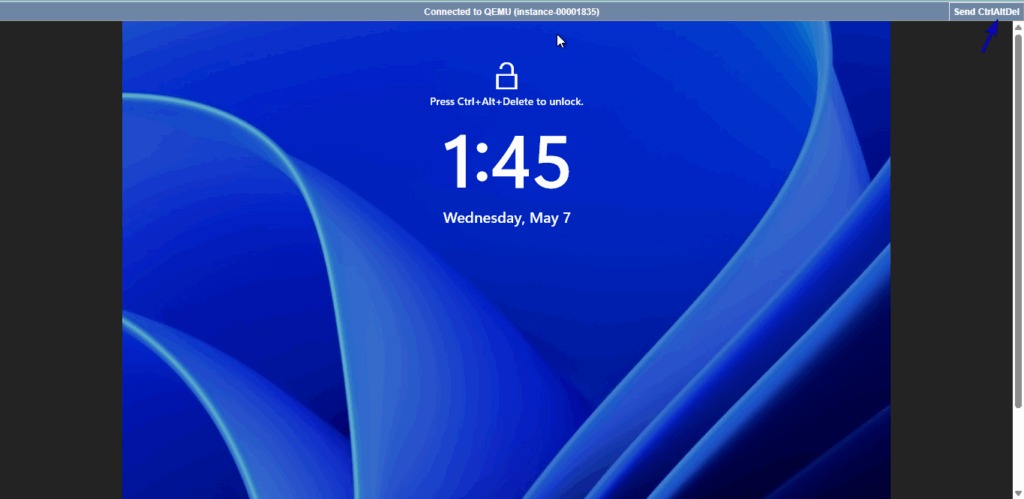
بسته به سیستمعامل خود به روشهای زیر اولین اتصال به ماشین مجازی را انجام دهید.
-
در سیستمعاملهای ویندوز، در صفحه کنسول، روی گزینه «Send Ctrl+Alt+Del» در گوشه بالا سمت راست کلیک کنید تا فرم ورود نمایش داده میشود. در این صفحه، نام کاربری administrator و سپس پسورد دلخواه خود را وارد کنید. پس از مشخص کردن پسورد دلخواه و لاگین به ویندوز، میتوانید هم از طریق این کنسول و هم از طریق ریموت دسکتاپ (با پروتکل RDP) به سرور متصل شوید.
-
برای سیستمعاملهای لینوکس، میتوانید هم اتصال اول و هم اتصالهای بعدی را از طریق کنسول تحت وب یا ارتباط SSH برقرار کنید. توجه داشته باشید که در اولین اتصال به لینوکس لازم است ابتدا نام کاربری و پسورد را وارد کرده و سپس پسورد پیشفرض را به پسورد دلخواه خود تغییر دهید. نام کاربری و پسورد اولیه اتصال به لینوکس، در یک تیکت در بخش پشتیبانی در پنل آبالون، ثبت شده و قابل مشاهده است.
اتصال به سرور لینوکس از طریق SSH
برای اتصال به سرور لینوکس، میتوانید از دو روش استفاده کنید:
-
اتصال از طریق SSH (با نرمافزارهایی مثل PuTTY)
-
اتصال از طریق کنسول وب
بلافاصله پس از دریافت اطلاعات سرور (در تیکت ثبت شده در بخش پشتیبانی در پنل آبالون، امکان اتصال با هر دو روش وجود دارد. در اتصال از طریق SSH، ممکن است در اولین بار پیامی درباره امنیت کلید سرور نمایش داده شود که با تایید آن میتوانید به سرور متصل شوید. پس از اولین اتصال، همچنان هر دو روش اتصال در دسترس خواهند بود.
اتصال به سیستمعامل لینوکس با استفاده از PuTTY (نسخه ویندوز)
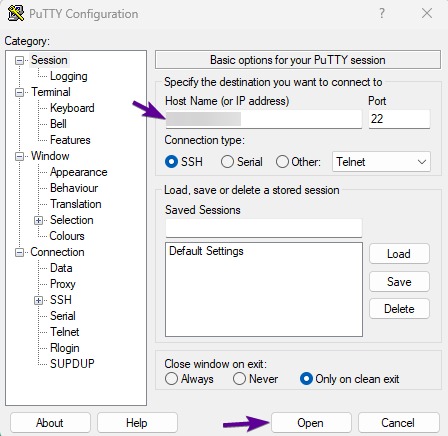
۱. نرمافزار PuTTY را دانلود و اجرا کنید.
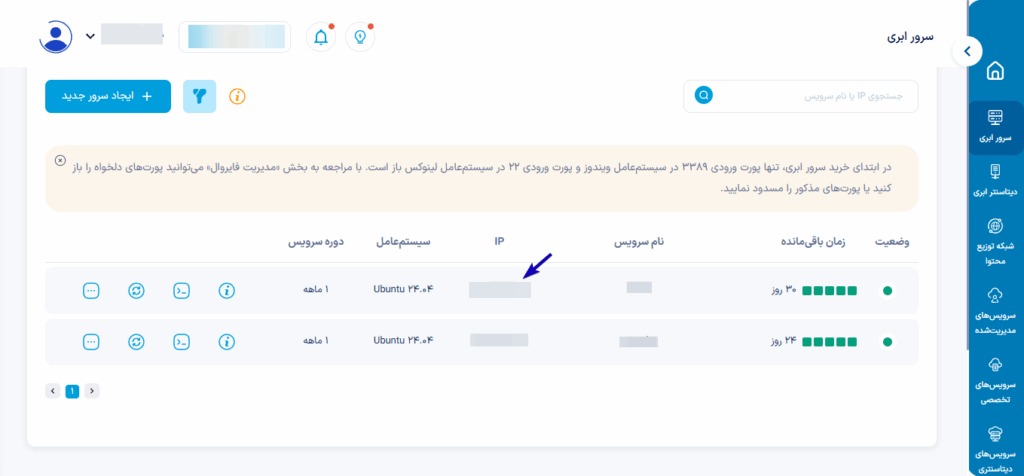
۲. در قسمت Host Name، آدرس IP سرور را وارد کنید. آدرس IP مطابق تصویر بالا، ردیف مقابل سرور مورد نظر قابل مشاهده است.
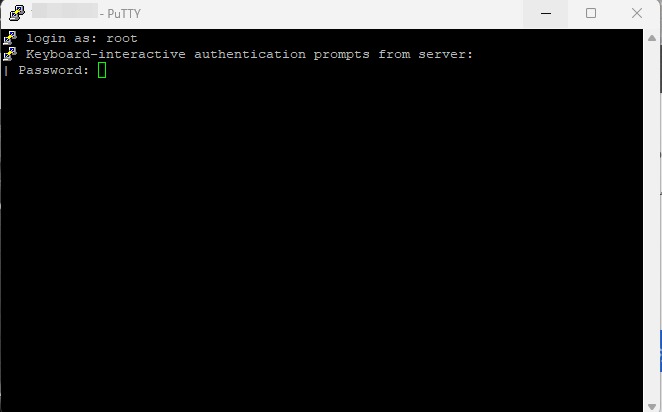
۳. پورت را روی ۲۲ قرار دهید و روی Open کلیک کنید. در پنجره باز شده، نام کاربری را وارد کرده و Enter بزنید.
۴. رمز عبور سرور را وارد کنید. (در هنگام تایپ، چیزی نمایش داده نمیشود، فقط تایپ کنید و Enter بزنید.)
اتصال به سرور ویندوز از طریق Remote Desktop (RDP)
قبل از اینکه برای اولین بار بتوانید به سرور ویندوزی خود وصل شوید، باید ابتدا از طریق روشی که کمی قبلتر توضیح دادیم (اتصال از طریق کنسول وب)، به کنسول وب وارد شوید و رمز عبور دلخواه خود را تعیین کنید. این موضوع بسیار مهم است و بدون انجام این کار، اتصال مستقیم از طریق Remote Desktop ممکن نیست.
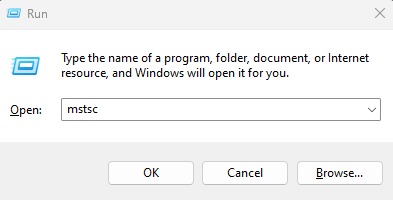
دکمه Win + R را بزنید تا پنجره Run باز شود و در کادر باز شده، mstsc را تایپ کنید و سپس روی Enter بزنید.
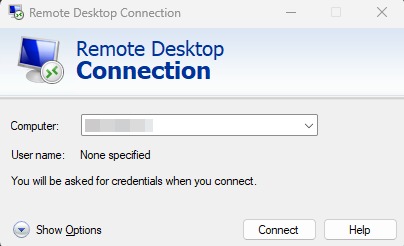
در پنجره Remote Desktop Connection، در قسمت Computer، آدرس IP سرور را وارد کنید.
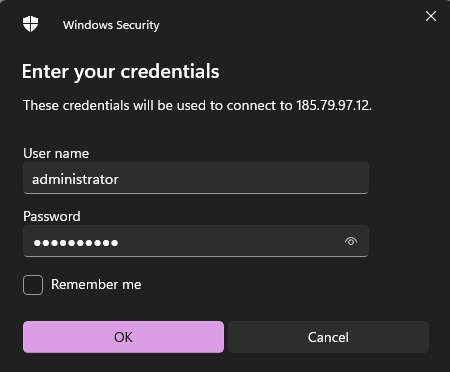
روی Connect کلیک کنید و در صفحه ورود، نام کاربری را Administrator وارد کنید. سپس، رمز عبور سرور را وارد کرده و OK را بزنید.
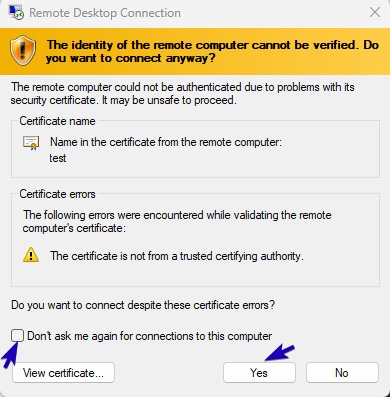
در اولین اتصال به سرور از طریق Remote Desktop، پنجرهای ظاهر میشود که درباره تأیید Certificate هشدار میدهد. این پیام طبیعی است. میتوانید گزینه «Don't ask me again for connections to this computer» را تیک بزنید تا در اتصالهای بعدی این هشدار نمایش داده نشود. سپس روی «Yes» کلیک کنید تا وارد مرحله ورود به سرور شوید.