ارتباط با پنل دیتاسنتر ابری از طریق CLI
دیتاسنتر ابری، علاوه بر رابط کاربری گرافیکی، امکان اجرای دستورات از طریق خط فرمان OpenStack را نیز در اختیارتان قرار میدهد. با استفاده از این دستورات میتوانید فرآیندهای مرتبط با دیتاسنتر ابری را خودکارسازی کنید و مدیریت دیتاسنتر را در محیط خط فرمان در دست بگیرید. در ادامه نحوه استفاده از این راهکار را آموزش میدهیم.
دانلود فایل RC تنظیمات دیتاسنتر ابری
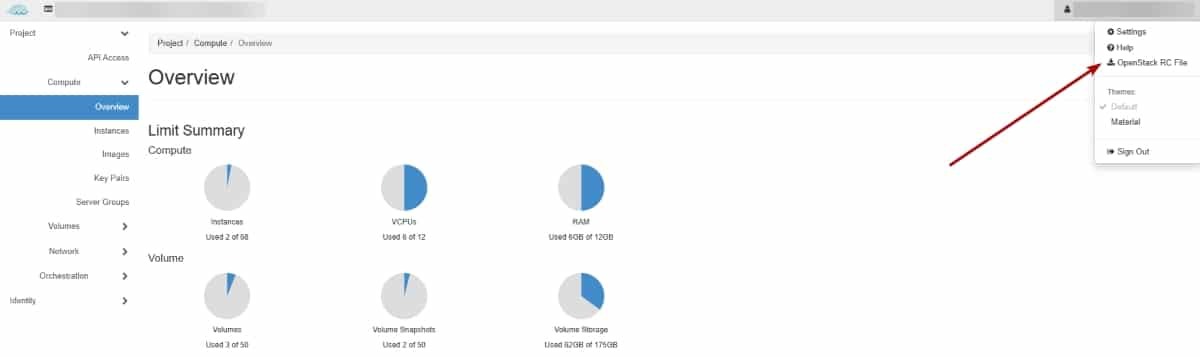
ابتدا وارد پنل دیتاسنتر ابری آبالون شوید. با کلیک روی گزینه «OpenStack RC File» در بالا سمت راست، یک فایل پیکربندی روی سیستم شما دانلود میشود. نام این فایل، شامل نام کاربری و اسم پروژه دیتاسنتر ابری شما با پسوند فایل، «sh» است.
راهاندازی لینوکس روی ویندوز با استفاده از WSL
برای استفاده از این راهنما روی ویندوز، لازم است ابتدا محیط WSL روی سیستم شما نصب و آماده شده باشد. مراحل نصب و پیکربندی WSL بهصورت کامل در وبلاگ آبالون توضیح داده شده است. با استفاده از این راهنما میتوانید توزیعها و نسخههای مختلف لینوکس را روی ویندوز نصب کنید.
اتصال به پنل دیتاسنتر ابری در اوبونتو و نسخههای مبتنی بر دبیان
فایل RC را با یک ویرایشگر متنی باز کنید و محتوای آن را کپی کنید. اگر لینوکس را با راهکار WSL روی ویندوز نصب کردهاید، میتوانید این فایل را با ابزارهای ویندوز از جلمه Notepad باز کنید. در لینوکس میتوانید این فایل را با ویرایشگرهای متن از جمله vim باز کنید. محتویات فایل را کپی کنید تا در ادامه درون فایلی که ایجاد میکنید قرار دهید.
در صورتیکه برای اجرای تغییرات در اوبونتو نیاز به دسترسی روت داشتید دستور sudo -i (برای اجرای تمام دستورات بعدی از طریق کاربر با دسترسی root) را اجرا و سپس پسورد کاربر روت را وارد کنید.
sudo -i
با استفاده از دستور زیر یک فایل متنی جدید به نام user.sh را ایجاد کنید تا ویرایشگر متنی vim باز شود.
vim user.sh
محتوای کپیشده را با فشردن کلید p در فایل قرار دهید (در صورت کپیکردن از ویندوز، کافیست در پنجره اوبونتو کلیک راست کنید تا متن paste شود). در نهایت فایل را با دستور x: ذخیره کنید.
در صورت تمایل میتوانید پسورد را در فایل user.sh به این روش ذخیره کنید:
پیشنهاد میشود برای امنیت بیشتر، پسورد را در فایل نگهداری نکنید.
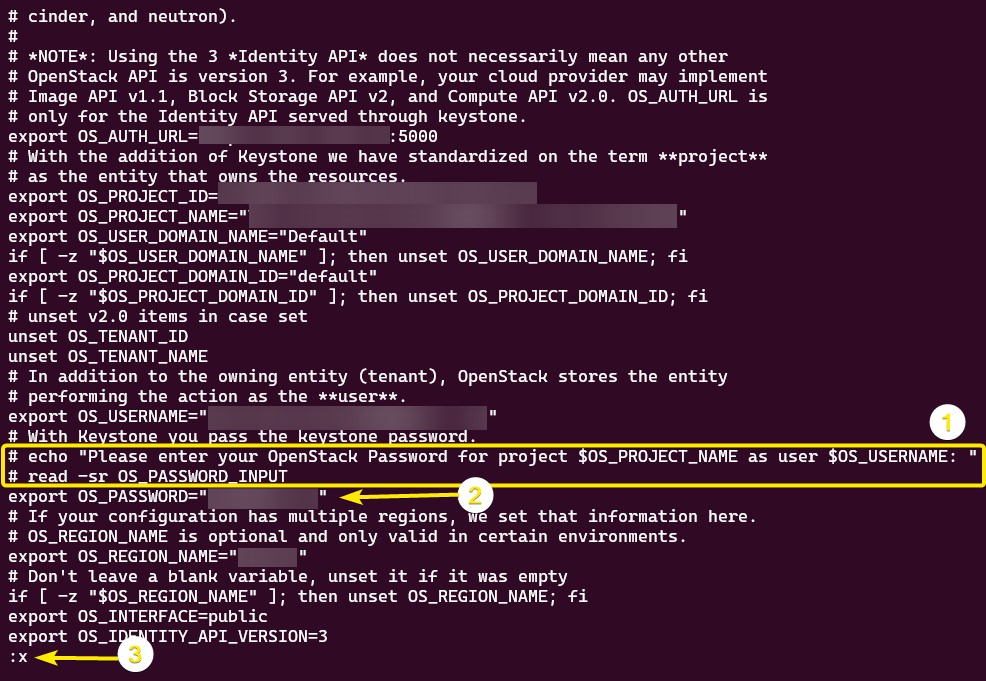
دو خط مشخصشده در تصویر را با قرار دادن کاراکتر # در ابتدای آنها به حالت کامنت درآورید تا اجرا نشوند.
سپس، در بخش مربوط به متغیر OS_PASSWORD، رمز عبور OpenStack خود را جایگزین مقدار خالی کنید و در نهایت فایل را با دستور x: ذخیره کنید.
برای مشاهده محتوای فایل میتوانید از دستور زیر cat استفاده کنید.
cat user.sh
در این مرحله با زدن دستور ll متوجه میشوید که فایل user.sh هنوز قابلیت اجرایی ندارد. برای برطرف کردن این موضوع و اینکه فقط کاربر امکان اجرای آن را داشته باشد، دستور زیر را وارد کنید:
chmod u+x user.sh
به این ترتیب، سطح دسترسی اجرای این فایل فقط برای کاربر فعال میشود. برای اطمینان از اینکه این دسترسی بهدرستی اعمال شده است، کافی است دوباره دستور ll را اجرا کنید. در خروجی این بار مشاهده خواهید کرد که نام فایل به رنگ سبز نمایش داده میشود که نشاندهنده فعال شدن قابلیت اجرایی آن است.
سپس، میتوانید فایل را با دستور user.sh . سورس کنید. سورسکردن یعنی محتوای فایل در همان شِل اجرا میشود و متغیرهای آن مثل پسورد و تنظیمات OpenStack مستقیماً در محیط فعلی فعال میشوند.
. user.sh
اکنون اگر بخواهید از کامندهای OpenStack استفاده کنید، ممکن است با خطایی مواجه شوید که از شما میخواهد پکیج python3-openstackclient را نصب کنید. در این شرایط کافی است ابتدا از دستور apt update -y استفاده کنید تا فهرست بستههای موجود در مخازن تازهسازی شود.
apt update -y
بعد از این مرحله، میتوانید دستور نصب پکیج python3-openstackclient را وارد کنید تا نصب شود.
apt install -y python3-openstackclient
حالا میتوانید دستورات مرتبط با OpenStack را اجرا کنید.
لیست دستورات OpenStack CLI را در مستندات اوپن استک مشاهده کنید.