نحوه خرید سرویس دیتاسنتر ابری
خرید دیتاسنتر ابری فرایندی سریع و ساده است.
دسترسی به پنل دیتاسنتر ابری آبالون
برای ورود به پنل دیتاسنتر ابری آبالون و شروع فرآیند ساخت یا مدیریت ماشینهای مجازی، مراحل زیر را دنبال کنید:
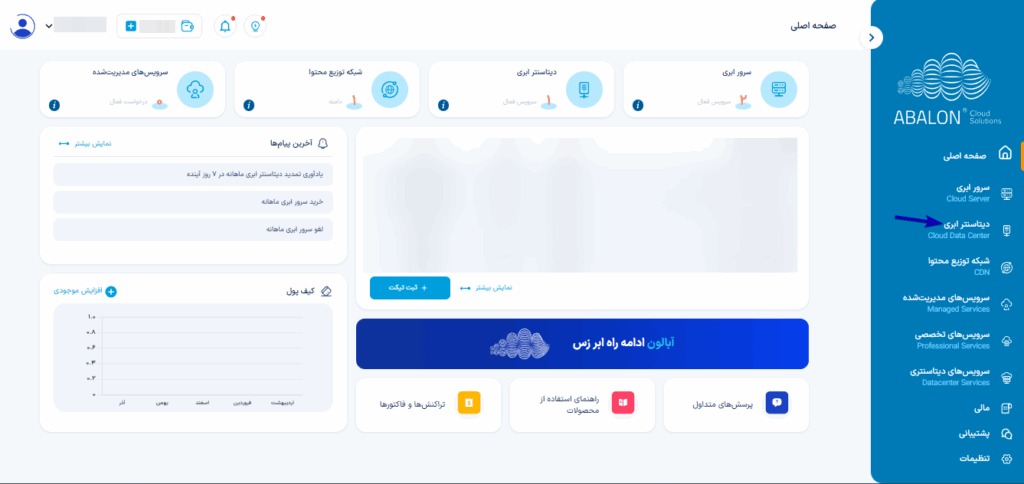
۱. وارد پنل کاربری آبالون شوید.
۲. نام کاربری (Email) و رمز عبور خود را وارد کرده و روی گزینه «ورود» کلیک کنید.
۳. پس از ورود موفق، داشبورد اصلی برای شما نمایش داده میشود.
۴. از منوی سمت راست، گزینه «دیتاسنتر ابری» (Cloud Data Center) را انتخاب کنید.
اگر از تلفن همراه استفاده میکنید، برای باز کردن منو ابتدا روی آیکن سهخطی (منوی همبرگری) در گوشه بالا سمت راست صفحه ضربه بزنید.
انتخاب دیتاسنتر
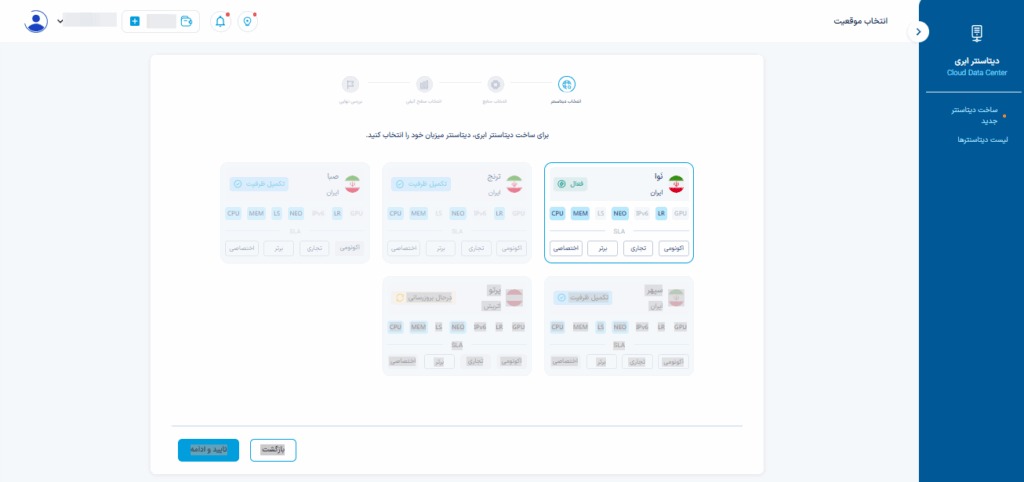
پس از ورود به بخش «دیتاسنتر ابری» در پنل آبالون، گزینه «ایجاد دیتاسنتر» یا گزینه «ساخت دیتاسنتر ابری» را کلیک کنید.
۱. در صفحهای مشابه تصویر بالا، لیستی از دیتاسنترهای در دسترس را مشاهده میکنید.
۲. اطلاعات هر دیتاسنتر شامل این موارد است:
-
کشور میزبان (ایران)
-
وضعیت (فعال یا تکمیل ظرفیت)
-
ویژگیهای سختافزاری پشتیبانیشده شامل:
- گزینه GPU به معنی امکان انتخاب سرور گرافیکی
- گزینه LR به معنی پشتیبانی از حداقل منابع
- گزینه IPv6 به معنی پشتیبانی از IPv6
- گزینه NEO به معنی پشتیبانی از شبکه پر سرعت
- گزینه LS به معنی پشتیبانی از لوکال استوریج پر سرعت
- گزینه MEM به معنی پشتیبانی از حافظه رم پر سرعت
- گزینه CPU به معنی پشتیبانی از پردازنده قدرتمند
۳. دیتاسنترهایی که امکان انتخاب دارند با دکمههای قابل کلیک نمایش داده میشوند. در این تصویر، دیتاسنتر نوا فعال و در دسترس است.
۴. روی کارت دیتاسنتر موردنظر کلیک کنید تا انتخاب شود. کارت انتخابشده با کادر آبی مشخص میشود.
پس از انتخاب دیتاسنتر، در پایین صفحه روی دکمه «تأیید و ادامه» کلیک کنید تا وارد مرحله بعدی ساخت ماشین مجازی شوید.
انتخاب منابع و مدتزمان سرویس
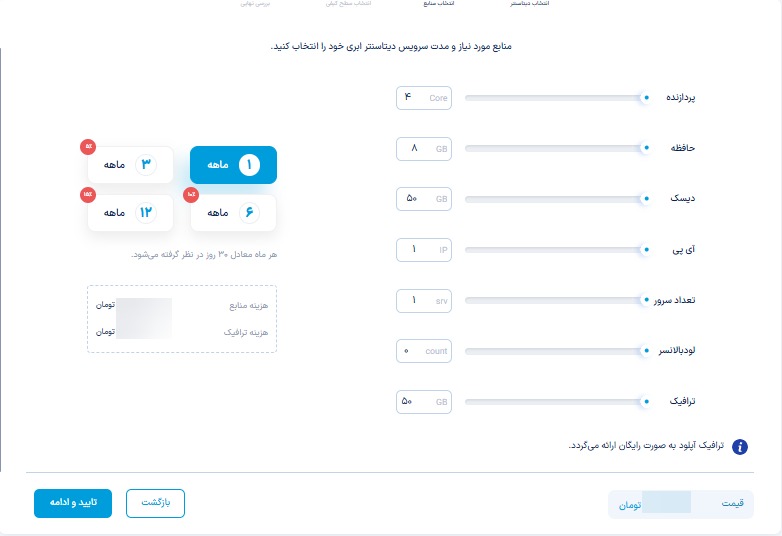
در این مرحله، منابع موردنیاز برای ماشین مجازی و مدتزمان استفاده از سرویس دیتاسنتر ابری را تعیین میکنید.
انتخاب مدتزمان سرویس
در بخش سمت چپ صفحه، مدتزمان دلخواه را از بین گزینههای موجود انتخاب کنید.
-
۱ ماه (پیشفرض)
-
۳ ماه
-
۶ ماه
-
۱۲ ماه
هر ماه معادل ۳۰ روز در نظر گرفته میشود. انتخاب دورههای طولانیتر ممکن است شامل تخفیف باشد.
تنظیم منابع ماشین مجازی
در سمت راست صفحه، با استفاده از اسلایدرها یا وارد کردن عدد، مقادیر زیر را تعیین کنید:
-
پردازنده (CPU Core): تعداد هستههای پردازشی موردنیاز
-
حافظه (RAM): مقدار حافظه RAM بر حسب گیگابایت
-
دیسک: حجم دیسک ذخیرهسازی موردنظر بر حسب گیگابایت
-
آیپی (IP): تعداد IPهای عمومی موردنیاز
-
تعداد سرور (Instance): تعداد ماشین مجازی موردنیاز
-
لودبالانسر (Load Balancer): تعداد لودبالانسرها (در صورت نیاز)
-
ترافیک: حجم ترافیک ورودی/خروجی موردنیاز بر حسب گیگابایت
مشاهده قیمت
پس از انتخاب منابع، در پایین صفحه، هزینهها به تفکیک نمایش داده میشود:
-
هزینه منابع
-
هزینه ترافیک
انتخاب سطح کیفی سرویس (SLA)
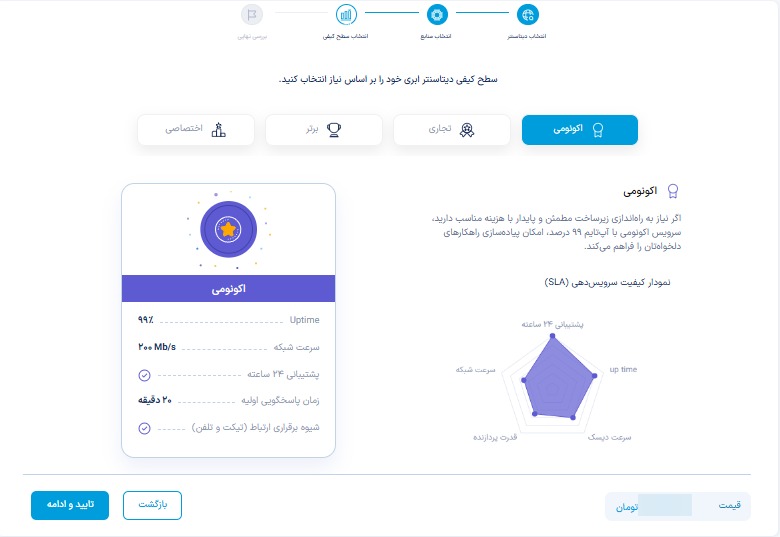
در این مرحله، میتوانید سطح کیفی موردنظر خود را برای سرویس انتخاب کنید. این سطح کیفی بر پایه ویژگیهای مختلفی مانند پایداری شبکه، سرعت، نحوه پشتیبانی و زمان پاسخدهی تعریف شده است.
گزینههای سطح کیفی سرویس
در بالای صفحه، چهار سطح کیفی با نیازهای مختلف تعریف شدهاند:
-
اکونومی: مناسب برای نیازهای پایه با هزینه اقتصادی
-
تجاری: مناسب برای سرویسهایی که به زیرساخت قویتر نیاز دارند
-
برتر: مناسب برای سرویسهای حساس و پرترافیک
-
اختصاصی: برای پروژههایی با الزامات خاص
در تصویر بالا، گزینه اکونومی انتخاب شده است.
بررسی نهایی و ایجاد دیتاسنتر ابری
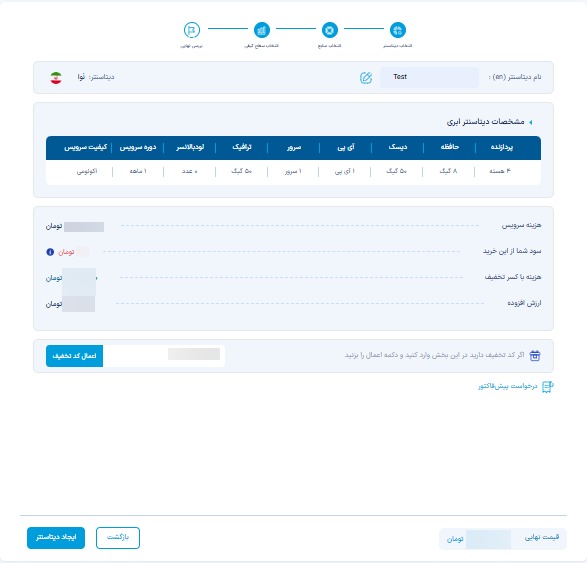
در این مرحله، خلاصهای از تمام تنظیماتی که در مراحل قبل انتخاب کردهاید نمایش داده میشود.
مشخصات نهایی سرویس
در کادر بالای صفحه، جزئیات کامل سرویس نمایش داده میشود:
-
نام دیتاسنتر: این نام را شما باید انتخاب کنید. نام نباید شامل حروف فارسی یا فاصله باشد. (در مثال بالا، Test)
-
موقعیت جغرافیایی: ایران – دیتاسنتر نوا
-
تعداد هسته پردازنده: ۴ هسته
-
حافظه RAM: ۸ گیگابایت
-
دیسک: ۵۰ گیگابایت
-
آیپی: ۱ عدد
-
تعداد سرور: ۱ عدد
-
ترافیک: ۵۰ گیگابایت
-
لودبالانسر: ندارد
-
دوره سرویس: ۱ ماهه
-
سطح کیفیت: اکونومی
بررسی هزینهها
در بخش پایین، جمعبندی مالی سرویس را مشاهده میکنید:
-
هزینه سرویس: مبلغ نهایی سرویس انتخابشده
-
سود شما از این خرید: تخفیف یا صرفهجویی حاصل از انتخاب دوره یا منابع خاص
-
هزینه با کسر تخفیف: مبلغ قابل پرداخت پس از اعمال تخفیف
-
ارزش افزوده: مبلغ مالیات بر ارزش افزوده بر مبنای نرخ رسمی
اعمال کد تخفیف
اگر کد تخفیف در اختیار دارید:
۱. آن را در فیلد مربوطه وارد کنید.
۲. روی دکمه «اعمال کد تخفیف» کلیک کنید.
۳. در صورت اعتبار کد، مبلغ نهایی بهروزرسانی خواهد شد.
نهاییسازی و ایجاد دیتاسنتر
پس از بررسی اطلاعات و اطمینان از صحت آنها، برای ساخت دیتاسنتر روی دکمه «ایجاد دیتاسنتر» کلیک کنید.