نمای کلی دیتاسنتر ابری
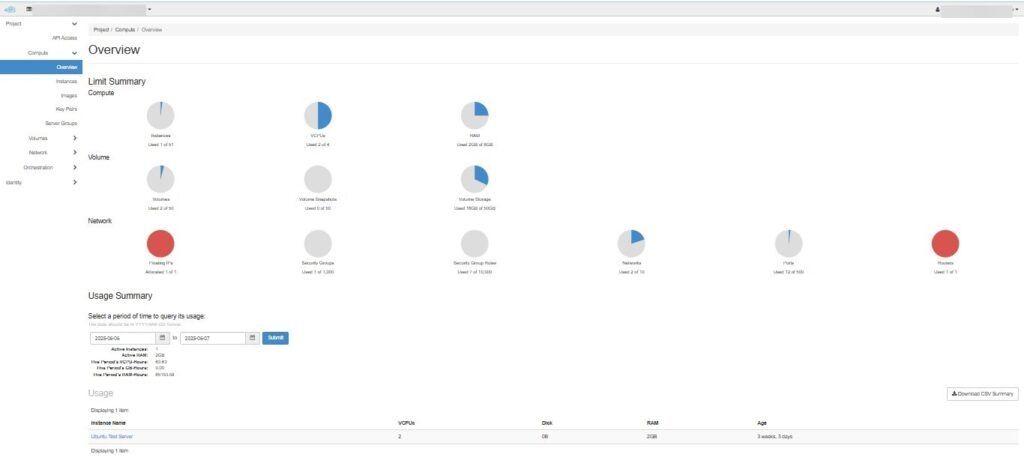
در صفحه ابتدایی پنل دیتاسنتر ابری، بخش «Overview» بهصورت پیشفرض نمایش داده میشود. در این بخش، میتوانید نمایی کلی از منابع دیتاسنتر، میزان تخصیص داده شده هر منبع و فهرست ماشینهای مجازی فعال را مشاهده کنید.
از بالای سمت چپ صفحه، امکان انتخاب پروژه وجود دارد. هر سرویس دیتاسنتر ابری آبالون یک نام پروژه (Project Name) یکتا و شناسه پروژه (Project ID) یکتا دارد. در صورتیکه شما روی یک دیتاسنتر (مثلا ترنج) چند سرویس دیتاسنتر ابری داشته باشید، به ازای هر سرویس دیتاسنتر ابری، یک پروژه به شما اختصاص داده میشود. (آشنایی بیشتر با انتخاب پروژه در دیتاسنتر ابری)
اطلاعاتی که در صفحه Overview ارائه میشود شامل ۳ بخش اصلی است:
-
بخش «Limit Summary» نمای کلی از منابع خریداریشده و فعالشده را نمایش میدهد.
-
بخش «Usage Summary» خلاصهای از میزان مصرف سرویسها را نشان میدهد.
-
بخش «Usage» جزئیات مربوط به منابع اختصاصیافته به هر ماشین مجازی را ارائه میکند.
در بخش «Limit Summary» اطلاعات زیر قابل مشاهده است:
۱. بخش «Compute» شامل سه گزینه اصلی زیر است:
-
Instances: تعداد ماشینهای مجازی راهاندازیشده را نشان میدهد. توجه داشته باشید که این عدد، مجموع ماشینهایی است که هنگام خرید سرویس انتخاب کردهاید بهاضافه ۱۰ عدد اضافی که بهطور پیشفرض به ظرفیت شما افزوده میشود. برای مثال، در تصویر بالا ۶ ماشین مجازی خریداری شده و امکان راهاندازی تا ۱۶ عدد وجود دارد. (راهنمای راهاندازی ماشین مجازی)
-
VCPUs: تعداد هستههای پردازندهای را نشان میدهد که خریداری کردهاید و مقدار اختصاص داده شده به ماشینهای مجازی را نیز نمایش میدهد.
-
RAM: مقدار رم کل خریداریشده و میزان رم اختصاص داده شده به ماشینهای مجازی را مشخص میکند.
۲. بخش «Volume» اطلاعات مربوط به فضای ذخیرهسازی را شامل میشود و سه گزینه دارد:
-
Volumes: تعداد درایوهای ذخیرهسازی (والیومها) را نمایش میدهد. (راهنمای مدیریت دیسک)
-
Volume Snapshots: تعداد اسنپشاتهایی را نشان میدهد که از والیومها تهیه کردهاید. این اسنپشاتها برای پشتیبانگیری و بازیابی اطلاعات قابل استفاده هستند. (راهنمای اسنپشات)
-
Volume Storage: مجموع فضای ذخیرهسازی و مقدار استفادهشده از آن (مجموع حجم والیومهایی که ساختهاید) را نمایش میدهد.
۳. در بخش «Network» اطلاعات مربوط به شبکه ارائه میشود که شامل موارد زیر است:
-
Floating IPs: تعداد آدرسهای IP عمومی خریداریشده و اختصاص داده شده را نشان میدهد. (راهنمای اتصال و جدا کردن آیپی شناور)
-
Security Groups: تعداد گروههای امنیتی ایجادشده (مجوعه قوانین فایروال دلخواه شما) را نمایش میدهد. (راهنمای فایروال)
-
Security Group Rules: کل تعداد قوانین امنیتی تعریفشده را نشان میدهد.
-
Networks: تعداد شبکههای داخلی ایجادشده را مشخص میکند. (راهنمای تنظیمات شبکه)
-
Ports: نشاندهنده تعداد اینترفیسهای شبکه است که برای سرورها بهصورت دستی یا خودکار ایجاد شدهاند. (راهنمای تنظیمات کارت شبکه (port))
-
Routers: تعداد روترها را نمایش میدهد.
در بخش «Usage Summary» اطلاعاتی مانند تعداد ماشینهای مجازی فعال، میزان رم مصرفشده و مجموع ساعات استفاده از سرویس، بر اساس بازه زمانی انتخابی شما نمایش داده میشود. همچنین با انتخاب گزینه «Download CSV Summary» میتوانید این گزارش را در قالب فایل CSV دانلود کنید. اگر نیاز به بررسی دقیقتر جزئیات مربوط به مصرف ترافیک دارید، این اطلاعات از طریق پنل آبالون در دسترس است. (آشنایی با نمودار مصرف دیتاسنتر ابری)
در بخش «Usage» جزئیات مصرف منابع برای هر ماشین مجازی بهصورت جداگانه نمایش داده میشود. در این قسمت، اطلاعاتی از قبیل نام ماشین (Instance Name)، تعداد هستههای پردازشی (VCPUs)، فضای دیسک، میزان رم و مدت زمان فعالبودن ماشین از زمان راهاندازی ثبت شده است. توجه داشته باشید که معمولاً مقدار دیسک در این بخش برابر صفر نشان داده میشود، زیرا در زمان انتخاب «Flavor»، فقط هسته پردازنده و رم مشخص میشود و فضای دیسک پیشتر در بخش «Source» تعیین میشود. برای مشاهده دقیق حجم دیسک اختصاصیافته به هر ماشین، میتوانید به بخش «Volumes» مراجعه کنید. (راهنمای مدیریت دیسک)