تنظیمات کارت شبکه (port)
پنل دیتاسنتر ابری این امکان را در اختیار شما قرار میدهد که کارتهای شبکه موردنیاز را تعریف کرده و آنها را به سرور متصل کنید.
در پنل OpenStack، در این بخش، منظور از Port، همان کارت شبکه مجازی یا vNIC (مخفف virtual Network Interface Card) است. اگر به جزئیات هر سرور مراجعه کنید (با رفتن به منوی Compute، سپس Instances و با کلیک روی نام هر سرور)، در سربرگ Interfaces نیز میتوانید پورتهای متصل به هر ماشین مجازی را مشاهده کنید. به عبارت دیگر در پنل اوپن استک، در بخش مرتبط با سرورها، کارتهای شبکه مجازی، Instance نام دارد و در زیر منوی Networks، به صورت Port نمایش داده میشود و این دو، به یک مفهوم اشاره دارند.
بررسی پورتهای هر شبکه
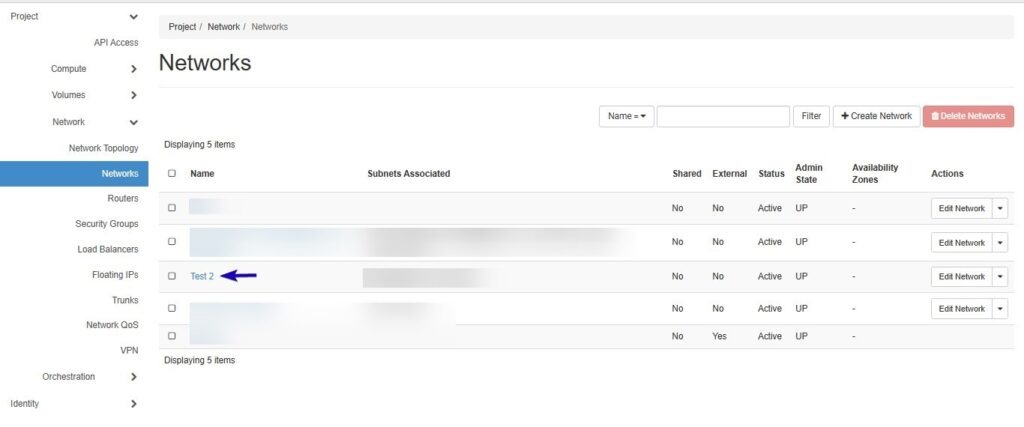
برای مشاهده کارتهای شبکه مجازی مسیر زیر را طی کنید. از منوی «Network» و زیرمنوی «Networks» شبکههای خود را مشاهده کنید و روی نام شبکه مورد نظر خود کلیک کنید.
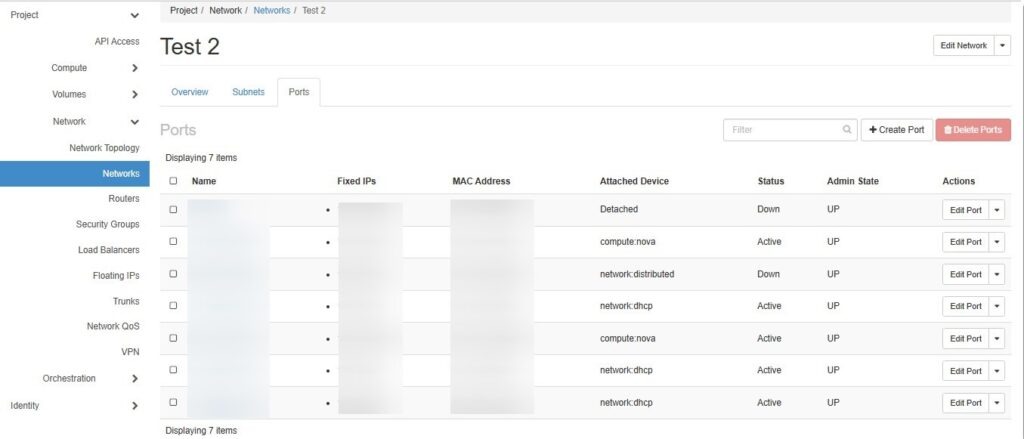
در صفحهای که باز میشود، تب Ports را انتخاب کنید تا لیست کارتهای شبکه مجازی مرتبط با آن شبکه را مشاهده کنید.
اطلاعات پورتها
در این بخش، هر ردیف مربوط به یک پورت است و اطلاعات مختلفی درباره وضعیت و مشخصات آن نمایش داده میشود. همچنین با کلیک روی نام هر پورت میتوانید جزئیات بیشتری از آن را ببینید. مهمترین فیلدهای نمایشدادهشده در جدول عبارتاند از:
- Name: شناسه یکتا یا نام پورت
- Fixed IP Address: آدرس IP اختصاصیافته به پورت
- MAC Address: آدرس فیزیکی پورت
- در ستون Attached Device مشخص میشود که هر پورت به چه نوع دستگاهی متصل است. برای مثال:
- پورتهایی که به سرویس DHCP تعلق دارند با network:dhcp نمایش داده میشوند.
- پورتی که به روتر توزیعشده متصل باشد، با network:distributed مشخص میشود.
- Status: وضعیت اتصال (فعال یا غیرفعال). اگر وضعیت «Active» باشد، یعنی پورت فعال و ارتباط آن برقرار است. اما اگر وضعیت «Down» نمایش داده شود، به این معناست که پورت از نظر مدیریتی فعال است، ولی دستگاه متصل به آن (مثلاً یک سرور مجازی) در حال حاضر خاموش یا غیرفعال است.
- Admin State: وضعیت مدیریتی (فعال بودن با نمایش UP یا عدم فعال بودن با نمایش DOWN).
همچنین با کلیک روی نام هر پورت میتوانید جزئیات بیشتری از جمله فایروالهای مرتبط با پورت (Security Groups) را مشاهده کنید.
ویرایش پورتها
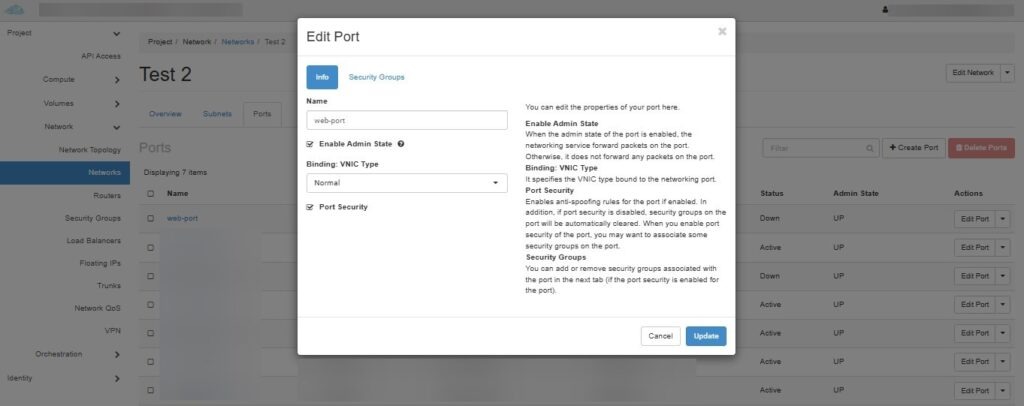
در ستون Actions برای هر پورت گزینهای با عنوان Edit Port وجود دارد. با کلیک روی این گزینه میتوانید تنظیمات زیر را تغییر دهید:
- Name: نام پورت
- Enable Admin State: وضعیت پورت (فعال بودن با انتخاب گزینه Enable Admin State)
- Binding: VNIC Type: نوع کارت شبکه مجازی (فقط گزینه Normal را انتخاب کنید)
- Port Security: تعریف فایروال (Security Group) برای پورت با فعال کردن این گزینه
افزودن قوانین فایروال (Security Group) به پورت
برای افزودن قوانین فایروال (Security Group) به هر پورت به روش زیر عمل کنید.
ابتدا به صفحه ویرایش اطلاعات پورت بروید. به این منظور ابتدا به منوی «Networks» و زیر منوی «Network» بروید و سپس وارد سربرگ «Ports» شوید. در سمت راستِ پورتی که قصد دارید قوانین فایروال را برای آن تنظیم کنید، روی «Edit Port» کلیک کنید.
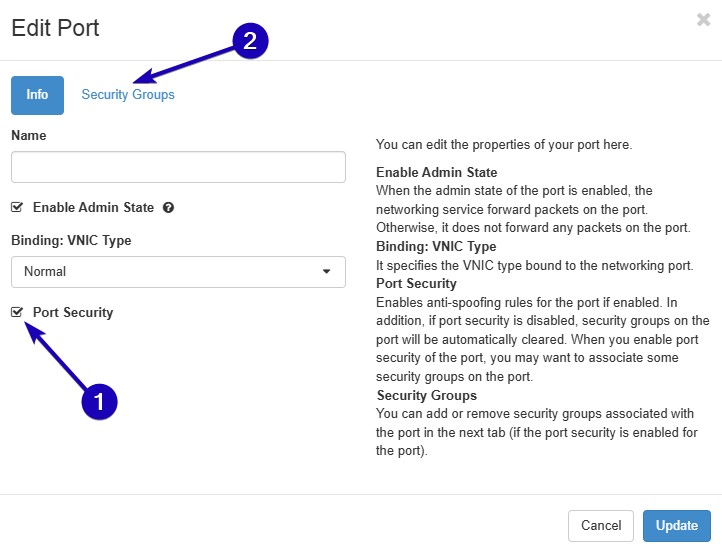
در پنجرهای که باز میشود، روی گزینه «Port Security» کلیک کنید (بخش 1 تصویر بالا) تا تب مربوط به «Security Groups» اضافه شود (بخش 2 تصویر بالا).
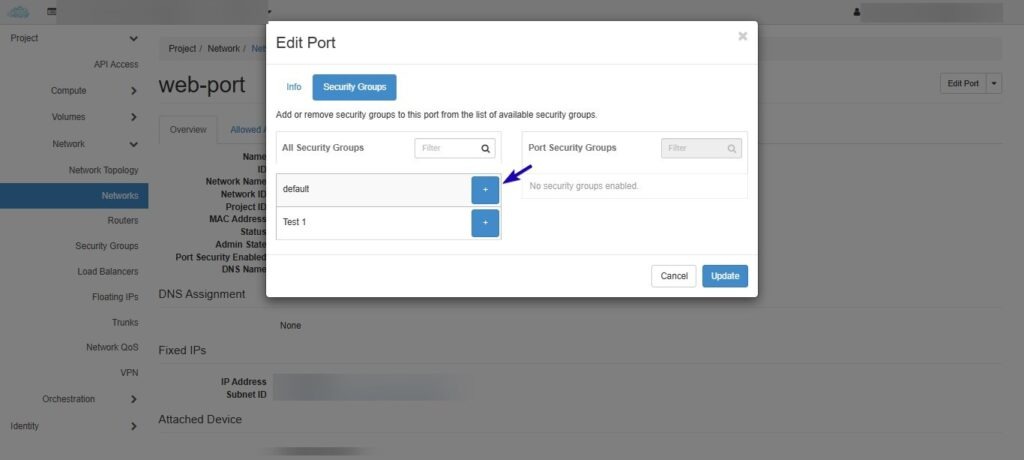
به تب Security Groups بروید. لیست گروههای امنیتی ساختهشده نمایش داده میشود. برای افزودن هر گروه امنیتی، روی علامت + کنار نام آن کلیک کنید تا به منوی سمت راست اضافه شود. در پایان روی Update کلیک کنید.
ایجاد یک پورت جدید در شبکه
میتوانید برای هر شبکه، کارتهای شبکه مجازی متعدد ایجاد کنید. این پورت بهعنوان یک کارت شبکه مجازی (Virtual NIC) عمل میکند و میتواند به ماشین مجازی متصل شود. برای ایجاد پورت به روش زیر عمل کنید.
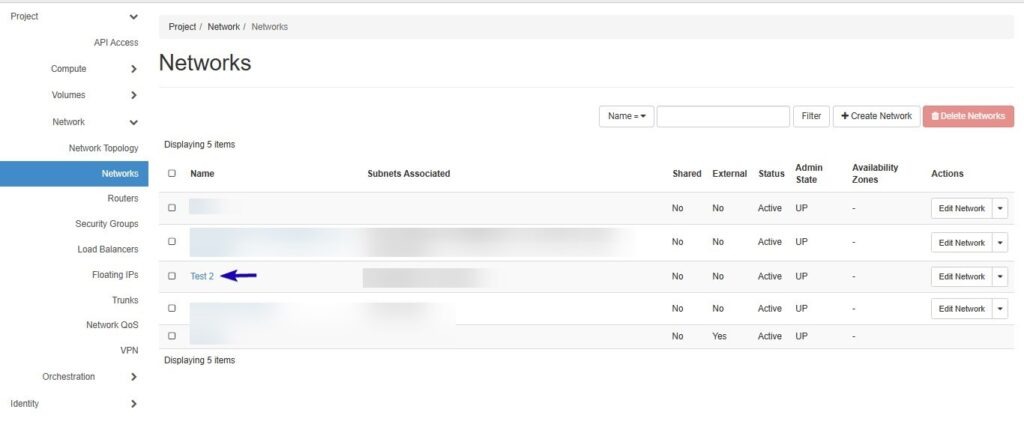
از منوی «Network» و زیرمنوی «Networks» شبکههای خود را مشاهده کنید و روی نام شبکه مورد نظر خود کلیک کنید. سپس به سربرگ Ports بروید. سپس روی گزینه Create Port در بالا سمت راست کلیک کنید.
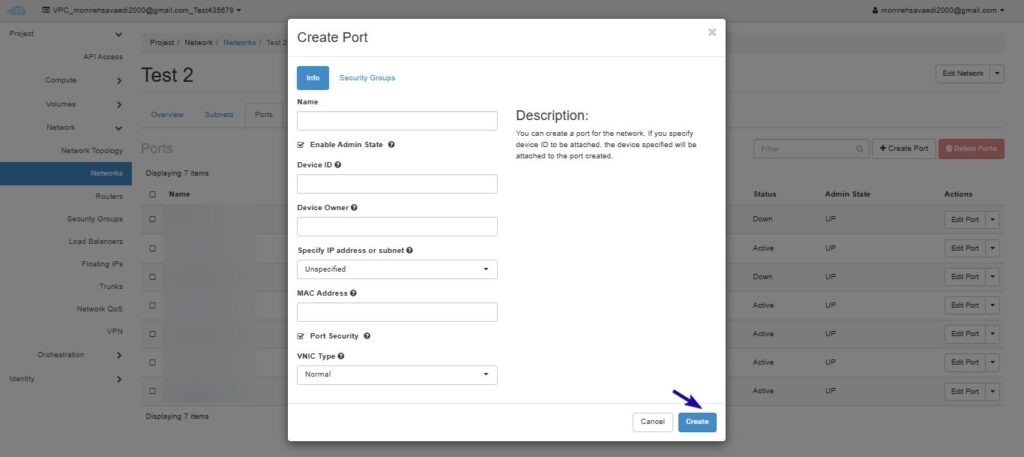
تنظیمات پورت را ترتیب زیر تکمیل کنید:
-
Name: یک نام دلخواه برای پورت وارد کنید تا در لیست پورتها قابل شناسایی باشد.
-
Enable Admin State: این گزینه مشخص میکند که پورت بهصورت مدیریتی در وضعیت فعال (UP) ایجاد شود. در صورت غیرفعالکردن آن، پورت ساخته میشود ولی غیرفعال باقی میماند تا زمانی که بهصورت دستی فعال شود.
-
Device ID: در این فیلد شناسه سروری یا روتری که پورت به آن متصل میشود را وارد کنید. در صورت خالیگذاشتن این فیلد، پورت به هیچ سرور یا پورتی متصل نخواهد شد. برای یافتن شناسه سرور به منوی Compute و سپس Instances بروید و روی نام سرور مورد نظر کلیک کنید. در سربرگ Overview، در قسمت ID شناسه سرور را مشاهده میکنید. برای یافتن شناسه روتر به منوی Network و سپس Routers بروید و روی نام روتر مورد نظر کلیک کنید. در قسمت ID میتوانید شناسه روتر را مشاهده کنید. شناسه را کپی و در Device ID در ساخت پورت paste کنید.
-
Device Owner: این فیلد نشان دهنده نوع سرویس مرتبط در اوپناستک، یا منابعی است که مالک پورت هستند. این فیلد را خالی بگذارید اما برای آشنایی، اشاره میکنیم که هر یک از موارد Owner به چه معنی است:
-
compute:nova برای اختصاص پورت به ماشینهای مجازی. (حتی اگر Owner مشخص نشود، هنگام اتصال پورت به ماشین مجازی، این مقدار به طور خودکار تخصیص داده میشود)
-
network:router_interface برای اختصاص پورت به روتر. (هنگام ساخت روتر به صورت خودکار این نوع Owner به پورت اختصاص داده میشود)
-
network:dhcp برای اختصاص پورت به DHCP. (هنگام ساخت DHCP Server به صورت خودکار این نوع Owner به پورت اختصاص داده میشود)
-
network:floatingip برای تخصیص آیپی شناور. (هنگام اختصاص IP پابلیک، به صورت خودکار این نوع Owner به پورت اختصاص داده میشود)
-
network:distributed امکان اجتناب از ترافیک غیرضروری شرقی-غربی (East-West) بین ماشینهای مجازی در یک شبکه مجازی که نیازی به عبور از گیتوی یا روتر مرکزی ندارند را فراهم میکند. با استفاده از این حالت، ارتباط مستقیم بین VMها در یک سابنت مشترک از طریق سوییچ مجازی توزیعشده برقرار میشود (مشابه یک سوئیچ فیزیکی در لایه ۲). این مکانیزم بهویژه در محیطهای بزرگ با ترافیک زیاد بین VMها (مثل محیطهای مایکروسرویس یا پایگاههای داده توزیعشده) کارایی را بهبود میبخشد.
-
-
Specify IP address or subnet: با انتخاب گزینه «Subnet»، میتوانید یکی از سابنتهای موجود در شبکه را انتخاب کنید. همچنین با انتخاب گزینه Fixed IP Address امکان وارد کردن یک آدرس آیپی دلخواه را دارید. اگر گزینه Unspecified را انتخاب کنید، سیستم بهصورت خودکار یک IP از سابنت اختصاص میدهد.
-
MAC Address: امکان وارد کردن یک MAC Address خاص وجود دارد. در صورت خالیگذاشتن این فیلد، سیستم بهصورت خودکار یک آدرس MAC معتبر اختصاص میدهد.
-
Port Security: فعال بودن این گزینه به شما اجازه میدهد رولهای فایروال (Security Groups) را روی این پورت اعمال کنید. پیشنهاد میشود این گزینه را فعال نگه دارید، مگر اینکه دلیل خاصی برای غیرفعالسازی آن داشته باشید. در صورت فعال کردن این گزینه، سربرگ Security Group در بالای پنجره فعال میشود. برای اضافه کردن Security Group روی علامت + گزینه یا گزینههای مورد نظر خود در بخش سمت چپ تصویر کلیک کنید.
-
VNIC Type: امکان انتخاب نوع کارت شبکه مجازی را در اختیارتان قرار میدهد. این مقدار را فقط روی Normal تنظیم کنید.
پس از پر کردن همه فیلدهای موردنیاز، با کلیک روی دکمه Create، پورت جدید ایجاد میشود.
حذف پورت تکی و گروهی در شبکه
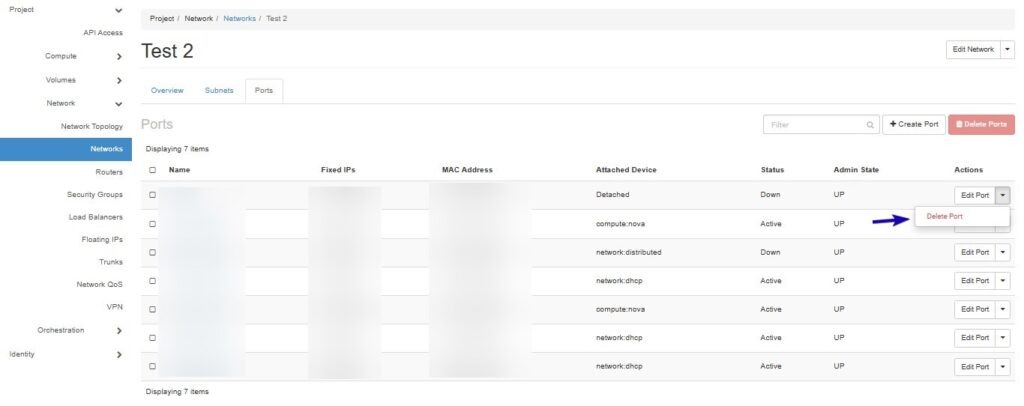
برای حذف یک پورت، کافیست به ستون Actions در ردیف مربوط به پورت مورد نظر مراجعه کنید. با کلیک روی دکمه کشویی Edit Port، منویی باز میشود که در آن گزینه Delete Port قابل مشاهده است. با انتخاب این گزینه، پنجرهای برای تأیید عملیات حذف نمایش داده میشود. پس از تأیید، پورت انتخابشده از شبکه حذف میشود.
در صورتی که قصد دارید چند پورت را بهصورت همزمان حذف کنید، میتوانید با تیک زدن چکباکس کنار هر پورت، آنها را انتخاب کرده و سپس روی گزینه Delete Ports در بالای جدول کلیک کنید تا همه موارد انتخابشده بهصورت گروهی حذف شوند.