ساخت شبکه
برای ایجاد یک شبکه جدید مراحل زیر را طی کنید:
-
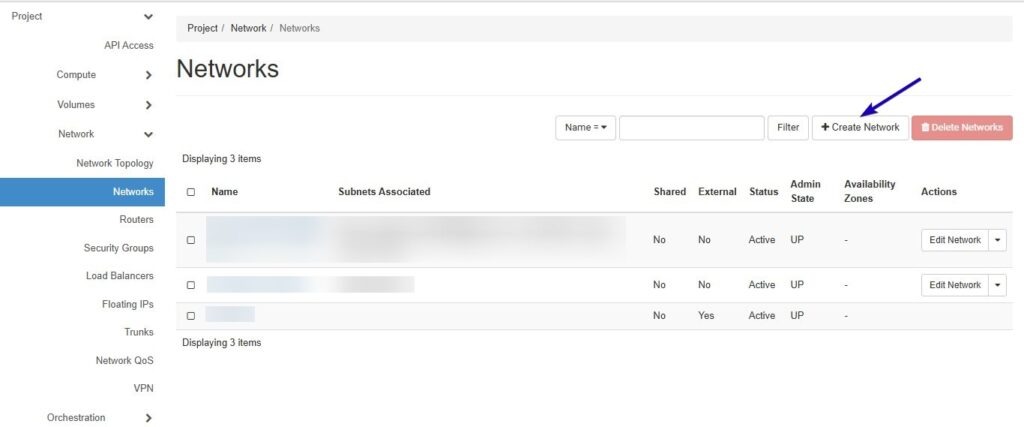
ابتدا به منو «Network» و سپس زیر منو «Networks ب» روید.
-
سپس روی گزینه «Create Network» کلیک کنید.
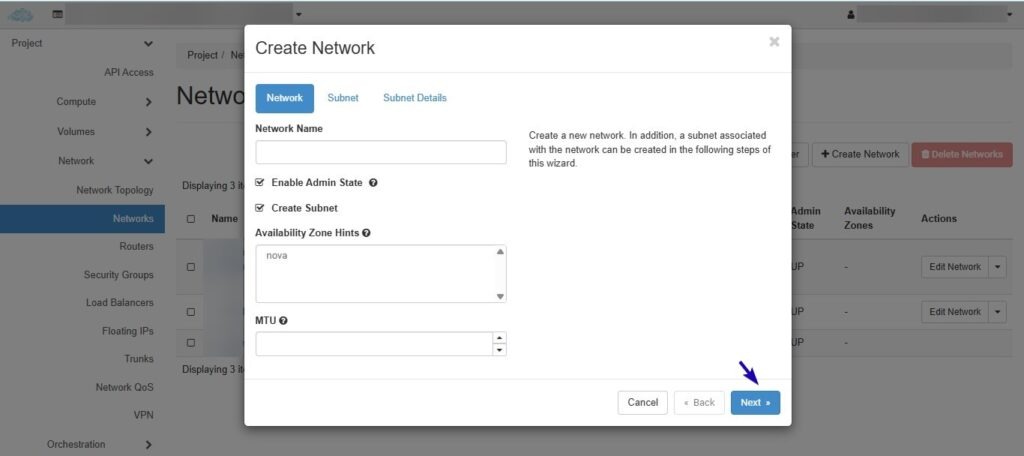
در پنجرهای که باز میشود ابتدا جزئیات شبکه را به شرح زیر وارد کنید:
-
در «Network Name» نام دلخواه شبکه خود را وارد کنید.
-
با انتخاب تیک «Enable Admin State» شبکه شما پس از ساخته شدن فعال میشود.
-
با انتخاب تیک «Create Subnet» میتوانید در مرحله بعدی، سابنت دلخواه خود را نیز بسازید. اگر این گزینه را انتخاب نکنید، شبکه شما بدون سابنت ساخته میشود و باید بعدا اقدام به ساخت سابنت و اختصاص آن به شبکه کنید.
-
قسمت «Availability Zone Hints» به صورت خودکار از پیش مشخص میشود.
-
در قسمت MTU میتوانید میزان دلخواه خود را تنظیم کنید. در صورتیکه این مقدار را خالی بگذارید، مقدار پیشفرض انتخاب میشود.
در نهایت با کلیک روی گزینه «Next» به مرحله بعدی بروید. توجه داشته باشید که اگر گزینه «Create Subnet» که به آن اشاره کردیم را انتخاب نکرده باشید، در همین مرحله میتوانید با کلیک روی «Create»، شبکه خود را ایجاد کنید. در غیر این صورت مراحل ادامه پیدا میکند.
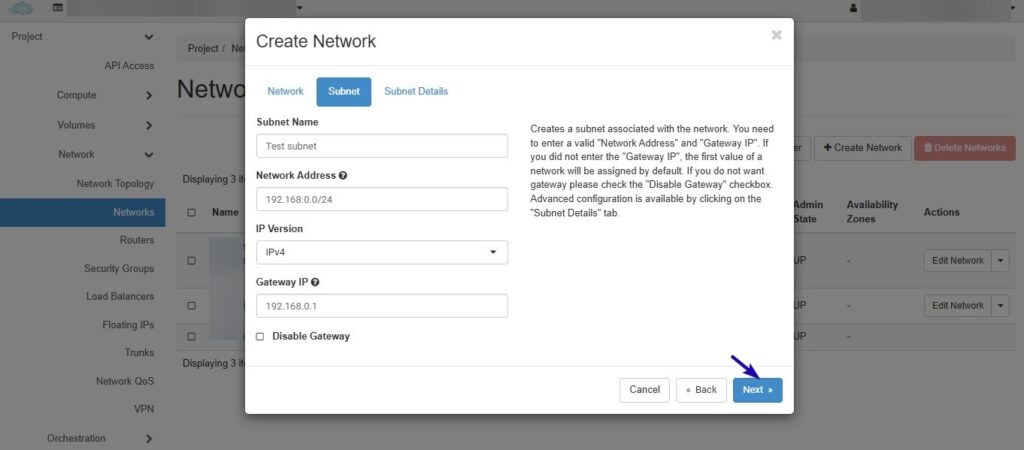
در مرحله بعدی یعنی «Subnet» باید مشخصات سابنت خود را وارد کنید:
-
در قسمت «Subnet Name» نام دلخواه سابنت خود را وارد کنید.
-
در قسمت «Network Address» آدرس شبکه خود را وارد کنید. توجه داشته باشید که آدرس شبکه شما باید در فرمت CIDR و مثلا به صورت 192.168.0.0/24 برای IPv4 یا 48/::2001:DB8 برای IPv6 باشد.
-
در «IP Version» نسخه IPv4 یا IPv6 را انتخاب کنید.
-
در صورت تمایل در «Gateway IP» آدرس آیپی گیتوِی را وارد کنید. در صورتی که این قسمت را خالی بگذارید، به صورت پیشفرض، اولین آدرس شبکه شما انتخاب میشود. به عنوان مثال اگر آدرس IPv4 شبکه شما 192.168.0.0/24 باشد مقدار پیشفرض 1912.168.0.1 و اگر آدرس IPv6 شبکه شما 48/::2001:DB8 باشد، مقدار پیشفرض 1::2001:DB8 در نظر گرفته میشود.
-
اگر گزینه «Disable Gateway» را انتخاب کنید، گیتوِی شما غیر فعال میشود.
در نهایت روی گزینه «Next» کلیک کنید.
-
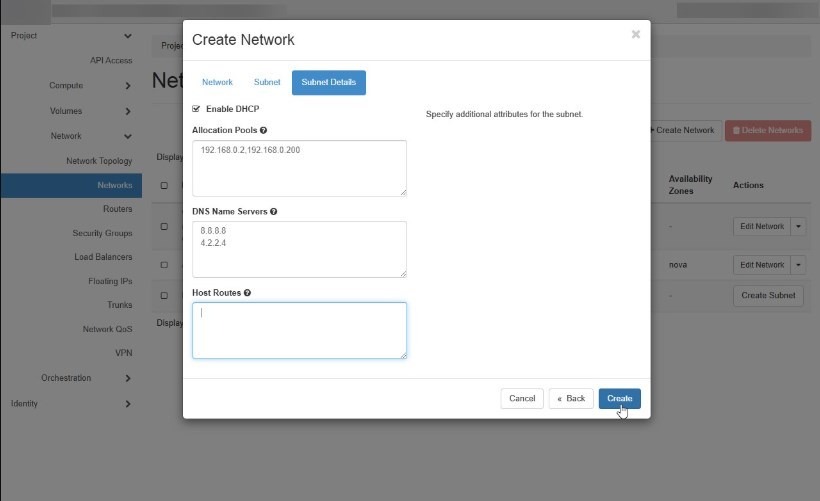
در صفحه Subnet Details باید جزئیات سابنت خود را وارد کنید. با تیک زدن گزینه «Enable DHCP» سرور DHCP فعال میشود.
-
در بخش «Allocation Pools»، محدوده آدرسهای شبکه که توسط سرور DHCP تخصیص داده میشود را مشخص کنید. در هر خط یک محدوده آدرس را بنویسید و آدرسها را با «,» از هم جدا کنید. به عنوان مثال برای آدرس IPv4 به صورت: 192.168.0.2,192.168.0.100 و همچنین میتوانید در خط بعدی، محدوده آدرسهای بعدی را بنویسید.
-
در بخش «DNS Name Servers» آدرس سرورهای DNS که توسط سرور DHCP به این سابنت اختصاص داده میشود را وارد کنید. در هر خط یک آدرس DNS را بنویسید.
-
در بخش «Host Routes» در صورت نیاز میتوانید Static Route را مشخص کنید. در هر خط، ابتدا مقصد مسیر را در فرمت CIDR بنویسید و سپس یک «,» و بعد آدرس مقصد بعدی (next hop) را اضافه کنید. به عنوان مثال برای آدرس IPv4 به صورت: 192.168.0.0/24,10.11.12.2 که 192.168.0.0/24 آدرس شبکه مقصد و 10.11.12.2 آدرس مقصد بعدی است. همچنین میتوانید در خط بعدی، مسیرهای دیگر را با همین روش را بنویسید.