ساخت سابنت
همانطور که پیش از این اشاره کردیم، هنگام ساخت شبکه (از منو «Network» و زیر منو «Networks» و کلیک روی «Create Network») نیز میتوانید یک سابنت ایجاد و آن را به شبکه جدید خود مرتبط کنید. با این حال در صورت نیاز میتوانید سابنت دلخواه خود را برای شبکهای که سابنت ندارد بسازید.
برای ساخت سابنت به روش زیر عمل کنید.
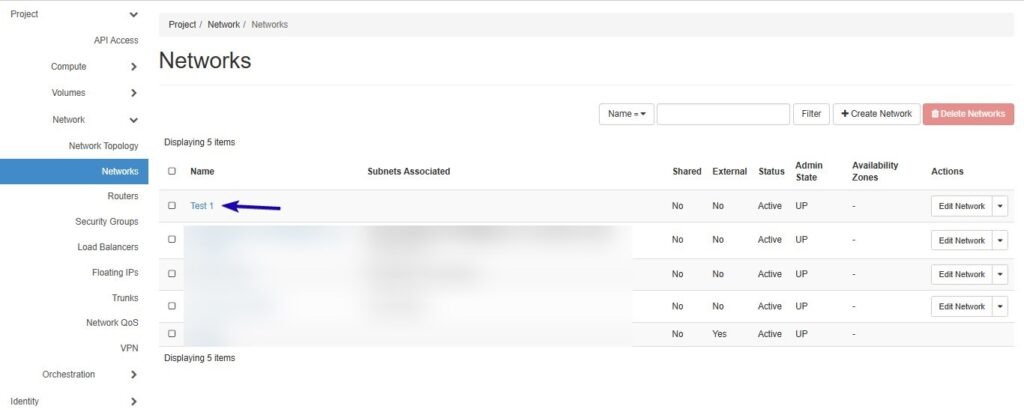
ابتدا به منو «Network» و زیرمنو «Networks» بروید و روی نام شبکهای که سابنت ندارد کلیک کنید. شبکهای که در بخش ستون «Subnets Associated» آن خالی است، سابنت ندارد.
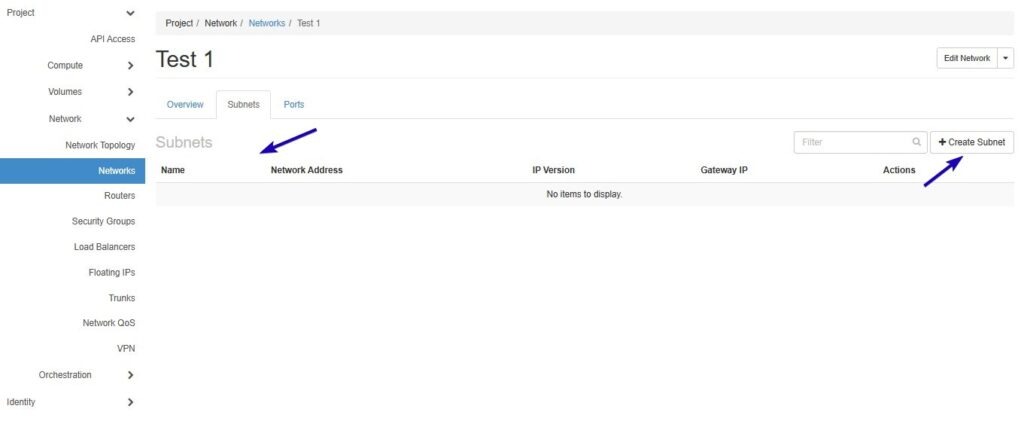
طبق تصویر بالا مشاهده میکنید که در سربرگ Subnets هیچ سابنتی تعریف نشده است. برای ایجاد سابنت جدید، روی «Create Subnet» کلیک کنید.
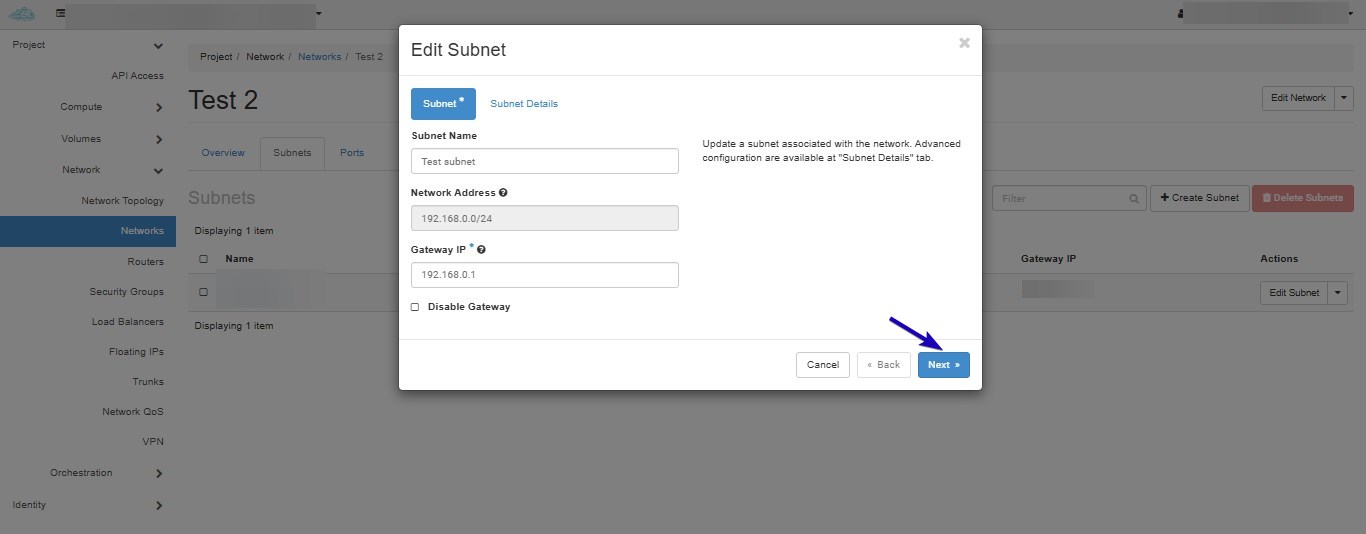
در این مرحله، شما در حال تعریف یک زیرشبکه (Subnet) برای شبکه داخلی خود هستید. این زیرشبکه تعیین میکند که ماشینهای مجازی در چه بازهای از آدرسهای IP قرار میگیرند.
-
در سربرگ «Subnet» باید مشخصات سابنت خود را وارد کنید. در قسمت «Subnet Name» نام دلخواه سابنت خود را وارد کنید.
-
در قسمت «Network Address» آدرس شبکه خود را وارد کنید. توجه داشته باشید که آدرس شبکه شما باید در فرمت CIDR و به مثلا به صورت 192.168.0.0/24 برای IPv4 یا 48/::2001:DB8 برای IPv6 باشد.
-
در «IP Version» نسخه IPv4 یا IPv6 را انتخاب کنید.
-
در صورت تمایل، در «Gateway IP» آدرس آیپی گیتوِی را وارد کنید. در صورتی که این قسمت را خالی بگذارید، به صورت پیشفرض، اولین آدرس شبکه شما انتخاب میشود. به عنوان مثال اگر آدرس IPv4 شبکه شما 192.168.0.0/24 باشد مقدار پیشفرض 1912.168.0.1 و اگر آدرس IPv6 شبکه شما 48/::2001:DB8 باشد، مقدار پیشفرض 1::2001:DB8 در نظر گرفته میشود.
-
اگر گزینه «Disable Gateway» را انتخاب کنید، گیتوِی شما غیر فعال میشود.
در نهایت روی گزینه «Next» کلیک کنید.
-
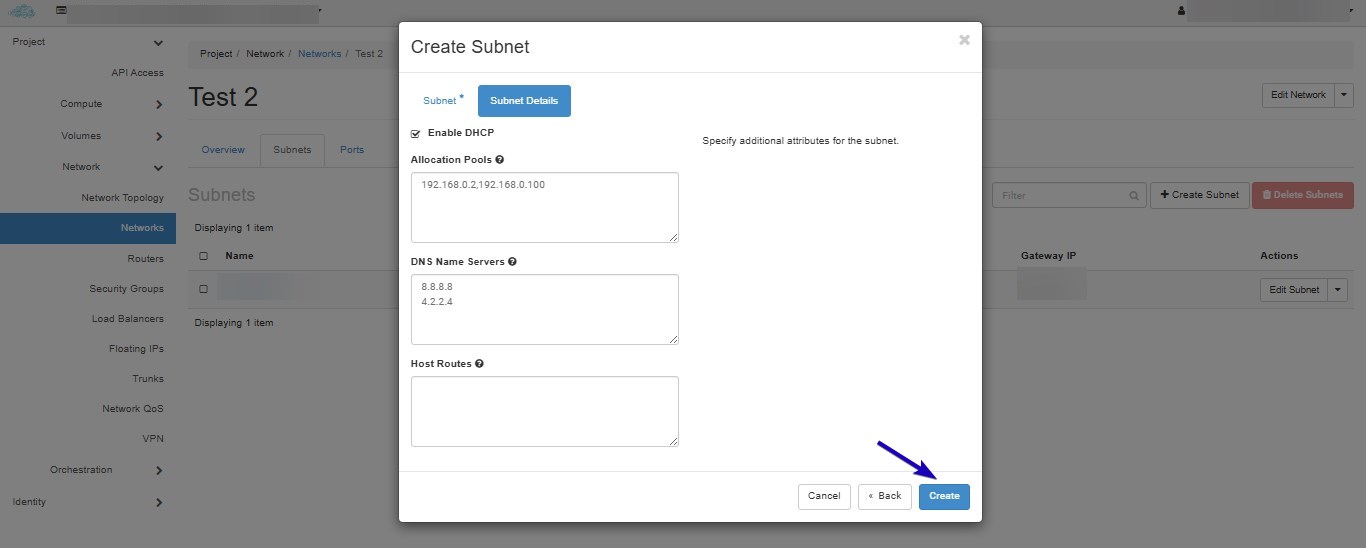
در سربرگ Subnet Details باید جزئیات مربوط به زیرشبکه خود را وارد کنید. با فعال کردن گزینه «Enable DHCP»، سرویس DHCP در این زیرشبکه فعال میشود و به ماشینهای مجازی بهصورت خودکار آدرس IP تخصیص داده میشود.
-
در بخش «Allocation Pools»، میتوانید محدودهای از آدرسهای IP را که توسط سرور DHCP تخصیص داده میشود مشخص کنید. برای وارد کردن هر محدوده، ابتدا آدرس شروع و سپس آدرس پایان را با ویرگول (,) از یکدیگر جدا کرده و در یک خط وارد کنید. بهعنوان مثال برای IPv4 میتوان نوشت: 192.168.0.2,192.168.0.100. در صورت نیاز به تعریف محدودههای دیگر، میتوان آنها را در خطوط جداگانه وارد کرد.
-
در بخش «DNS Name Servers»، آدرس سرورهای DNS که قرار است از طریق DHCP به ماشینهای این زیرشبکه اختصاص یابند، وارد میشود. در این قسمت باید در هر خط یک آدرس DNS بنویسید.
-
در بخش «Host Routes» این امکان وجود دارد که مسیرهای ایستا (Static Routes) تعریف کنید. برای هر مسیر، ابتدا آدرس شبکه مقصد را در قالب CIDR نوشته و پس از آن با یک ویرگول، آدرس next hop را وارد کنید. بهعنوان مثال: 192.168.0.0/24,10.11.12.2. در این مثال، شبکه مقصد 192.168.0.0/24 و آدرس مقصد بعدی 10.11.12.2 است. در صورت نیاز، میتوان مسیرهای بیشتری را در خطوط جداگانه به همین شکل وارد کرد.
برای ایجاد زیرشبکه مورد نظر، روی گزینه «Create» کلیک کنید تا Subnet برای شبکه شما ساخته شود.