اتصال به سرور
روشهای مختلفی برای اتصال به ماشین مجازی وجود دارد که در ادامه به آنها اشاره میکنیم.
اتصال از طریق کنسول وب (اختیاری برای لینوکس و اجباری برای اولین اتصال به ویندوز)
پنل دیتاسنتر ابری امکانی به نام «کنسول وب» را در اختیار شما قرار میدهد. این ابزار به شما اجازه میدهد حتی در شرایطی که به دلایلی مانند عدم اختصاص آیپی پابلیک یا بروز مشکل در تنظیمات شبکه، قادر به اتصال به سرور از طریق اینترنت نباشید، همچنان بتوانید از طریق پنل دیتاسنتر ابری، به سرور دسترسی داشته باشید.
در سرورهایی با سیستمعامل ویندوز، نخستین اتصال باید از طریق کنسول وب انجام شود. پس از آن میتوانید از طریق همین کنسول یا نرمافزارهای اتصال ریموت مانند Remote Desktop (با استفاده از پروتکل RDP) به سرور متصل شوید.
برای استفاده از کنسول وب، مراحل زیر را دنبال کنید:
۱. وارد منوی «Compute» شوید و از زیرمنوی «Instances»، ردیف مربوط به ماشین مجازی موردنظر را پیدا کرده و روی آیکون منوی سمت راست کلیک کنید.
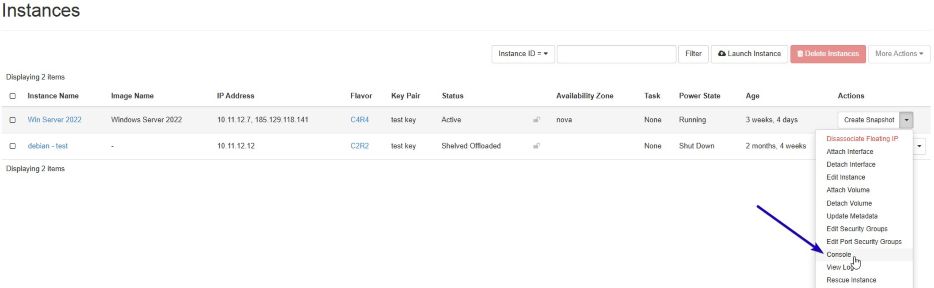
۲. در فهرست نمایش داده شده، گزینه «Console» را انتخاب کنید تا صفحه کنسول برای دسترسی مستقیم به ماشین مجازی باز شود. برای ماشینهای مجازی لینوکس، صفحه کنسول متنی و برای ماشینهای مجازی ویندوز محیط گرافیکی نمایش داده میشود.
۳. بسته به سیستمعامل خود به روشهای زیر اولین اتصال به ماشین مجازی را انجام دهید.
-
در سیستمعاملهای ویندوز، برای اولین بار پس از ساخت سرور حتما باید از طریق کنسول وب به سرور متصل شوید و نام کاربری administrator است. پسورد دلخواه خود را وارد کنید. پس از مشخص کردن پسورد دلخواه، میتوانید هم از طریق این کنسول و هم از طریق ریموت دسکتاپ (با پروتکل RDP) به سرور متصل شوید.
-
برای سیستمعاملهای لینوکس، میتوانید هم اتصال اول و هم اتصالهای بعدی را از طریق کنسول تحت وب یا ارتباط SSH برقرار کنید. توجه داشته باشید که در اولین اتصال به لینوکس لازم است ابتدا نام کاربری و پسورد را وارد کرده و سپس پسورد پیشفرض را به پسورد دلخواه خود تغییر دهید. نام کاربری و پسورد اولیه اتصال به لینوکس، در یک تیکت در بخش پشتیبانی در پنل آبالون، قابل مشاهده است.
در ادامه با جزئیات بیشتر، روشهای اتصال به سرور توضیح داده شده است.
اولین اتصال به ماشین مجازی ویندوز
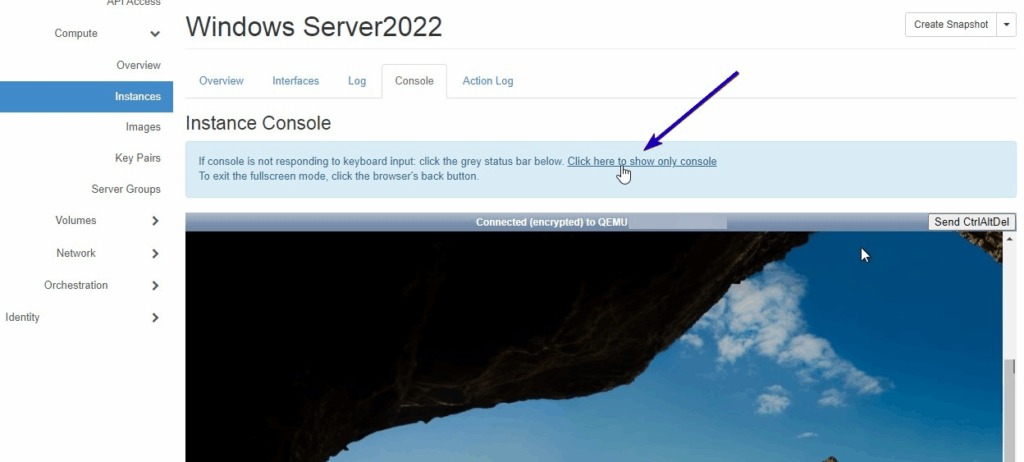
همانطور که اشاره شد، برای اولین اتصال به سیستمعامل ویندوز، باید از طریق کنسول وب وارد شوید تا بتوانید پسورد را وارد کنید. پس از ورود از طریق کنسول وب و بارگذاری ویندوز، با تصویر زیر روبهرو خواهید شد. در این مرحله، پیشنهاد میشود روی گزینه «Click here to show only console» کلیک کنید تا پنجره ویندوز بهصورت کامل نمایش داده شود و ادامه مراحل راحتتر انجام شود.
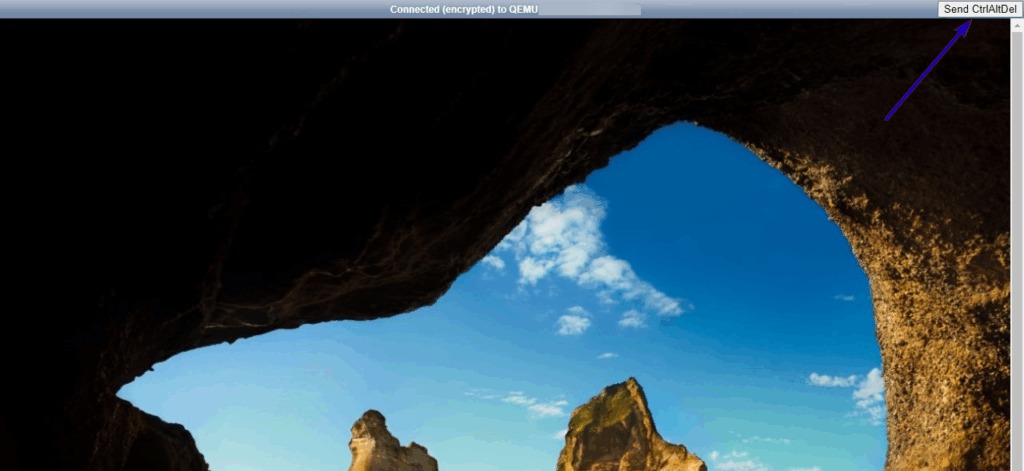
سپس، روی گزینه «Send CtrlAltDel» در بالا سمت راست صفحه کلیک کنید.
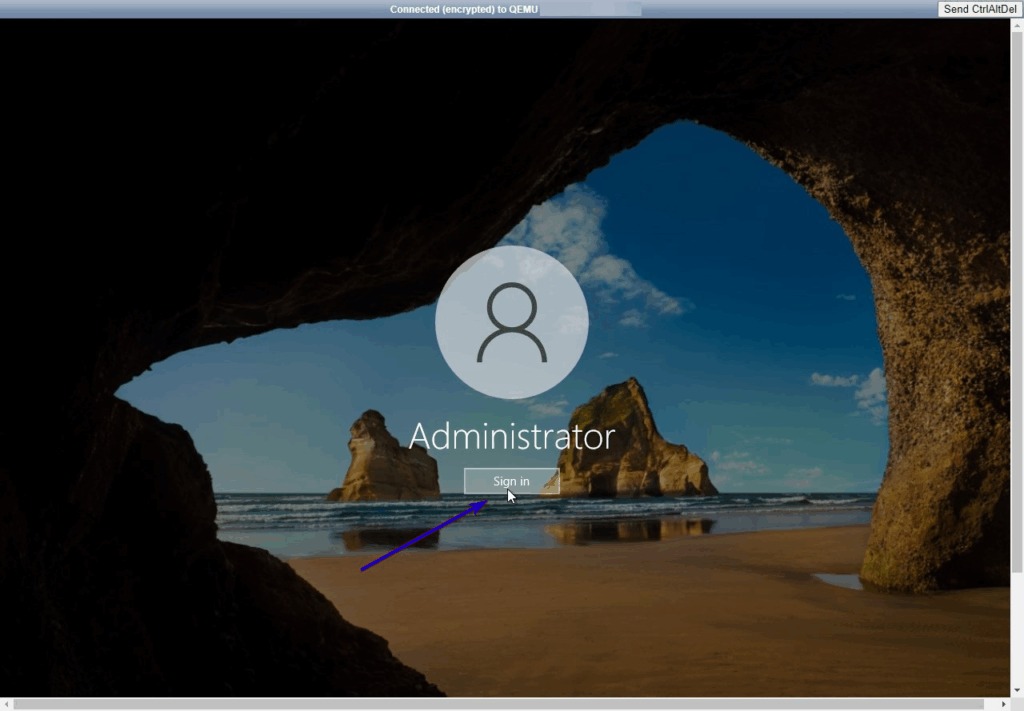
مشابه تصویر بالا، روی گزینه «Sign in» کلیک کنید.
در ادامه، برای وارد کردن پسورد دلخواه، روی «OK» کلیک کنید.
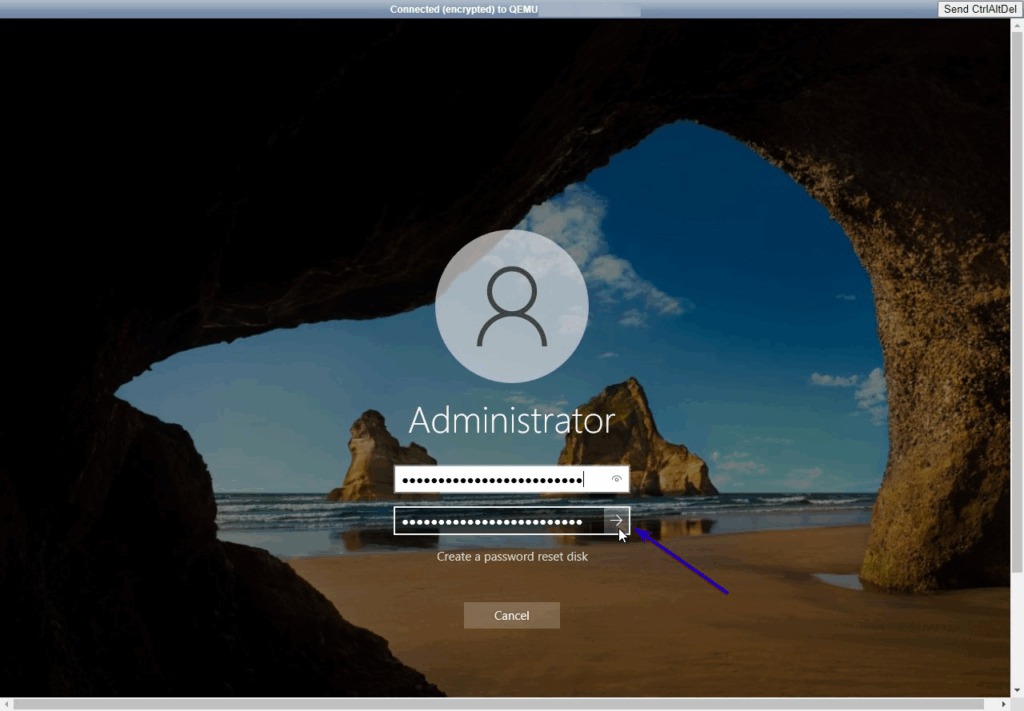
مشابه تصویر بالا، پسورد دلخواه خود را در دو فیلد مربوطه وارد کرده و روی آیکون فلش به سمت راست کلیک کنید.
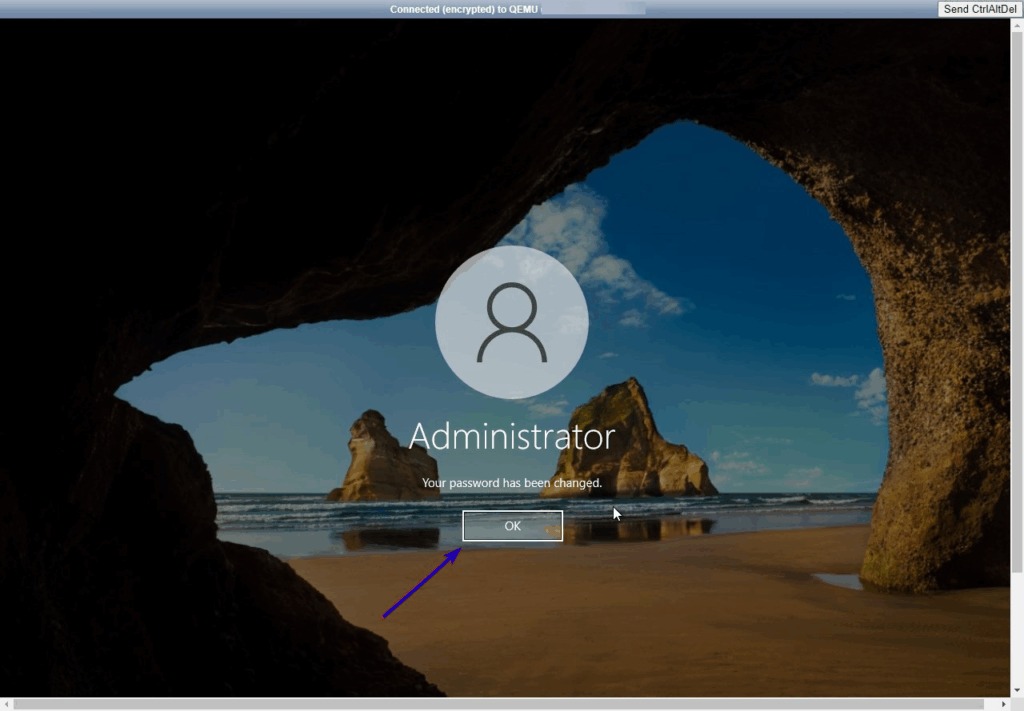
در مرحله بعد، با مشاهده عبارت «Your Password has been changed» روی گزینه «OK» کلیک کنید تا فرآیند ورود کامل شود. پس از آن، محیط ویندوز سرور نمایش داده میشود و سرور آماده استفاده است.
اتصالهای بعدی به ماشین مجازی ویندوز
پس از برقراری اولین اتصال و وارد کردن پسورد، میتوانید برای دفعات بعدی نیز بهسادگی به ماشین مجازی دسترسی داشته باشید. این اتصال میتواند از طریق همان کنسول وب یا با استفاده از نرمافزارهایی مانند «Microsoft Remote Desktop» و دیگر برنامههایی که از پروتکل RDP پشتیبانی میکنند، انجام شود.
برای دسترسی از طریق نرمافزارهای مبتنی بر پروتکل RDP لازم است در فایروال (Security Groups) یک قانون ورودی (ingress) برای قبول درخواستهای پروتکل RDP، روی پورت 3389 و TCP تنظیم شده باشد. توجه داشته باشید که Security Group پیشفرض که از ابتدا روی هر سرویس دیتاسنتر ابری تعریف شده است به سرور امکان دسترسی از بیرون (Ingress) از همه IPv4ها (0.0.0.0/0) روی پورت TCP شماره 3389 (RDP) را میدهد. در صورتی که Security Group دلخواه خود را ایجاد کردهاید، اطمینان پیدا کنید که به پروتکل RDP از IPهای دلخواه شما اجازه ورود داده شود. (تعریف قانون جدید در فایروال)
توصیه میشود برای عملکرد بهتر، از نرمافزار ریموت دسکتاپ بهجای کنسول وب استفاده کنید. جهت اتصال از طریق این نرمافزار، مراحل زیر را دنبال کنید:
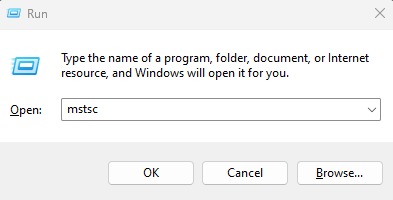
۱. دکمه Win + R را بزنید تا پنجره Run باز شود و در کادر باز شده، mstsc را تایپ کنید و سپس روی Enter بزنید.
۲. در پنجره Remote Desktop Connection، در قسمت Computer، آدرس IP سرور را وارد کنید.
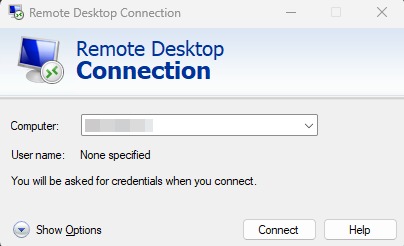
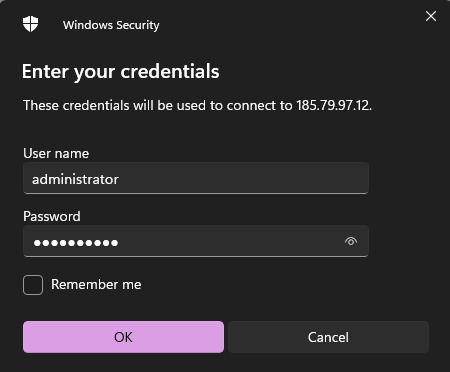
۳. روی Connect کلیک کنید و در صفحه ورود، نام کاربری را Administrator وارد کنید. سپس، رمز عبور خود را وارد کرده و OK را بزنید.
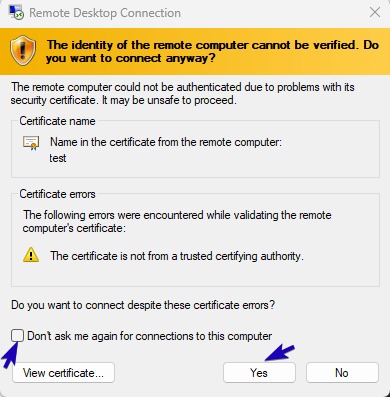
۴. در اولین اتصال از طریق Remote Desktop، پنجرهای ظاهر میشود که درباره تأیید گواهینامه امنیتی هشدار میدهد. این پیام طبیعی است. میتوانید گزینه «Don't ask me again for connections to this computer» را تیک بزنید تا در اتصالهای بعدی این هشدار نمایش داده نشود. سپس روی «Yes» کلیک کنید تا وارد مرحله ورود شوید.
اتصال به ماشین مجازی لینوکس
برای اتصال به سرور، دو روش اصلی در اختیار دارید:
-
اتصال از طریق SSH (با استفاده از نرمافزارهایی مانند PuTTY)
-
اتصال از طریق کنسول وب پنل دیتاسنتر ابری
بلافاصله پس از دریافت اطلاعات ورود به سرور از طریق تیکت ثبت شده در بخش پشتیبانی در پنل آبالون، میتوانید از هر یک از این روشها برای ورود به سرور استفاده کنید. هنگام اولین اتصال با SSH، پیامی مرتبط با تأیید کلید امنیتی سرور نمایش داده میشود. با تأیید آن، اتصال برقرار شده و در دفعات بعدی نیز هر دو روش همچنان قابل استفاده خواهند بود.
برای دسترسی از طریق نرمافزارهای مبتنی بر پروتکل SSH لازم است در فایروال (Security Groups) یک قانون ورودی (ingress) برای قبول درخواستهای پروتکل SSH، روی پورت 22 و TCP تنظیم شده باشد. توجه داشته باشید که Security Group پیشفرض که از ابتدا روی هر سرویس دیتاسنتر ابری تعریف شده است به سرور امکان دسترسی از بیرون (Ingress) از همه IPv4ها (0.0.0.0/0) روی پورت TCP شماره 22 (SSH) را میدهد. در صورتی که Security Group دلخواه خود را ایجاد کردهاید، اطمینان پیدا کنید که به پروتکل SSH از IPهای دلخواه شما اجازه ورود داده شود. (تعریف قانون جدید در فایروال)
اتصال به سیستمعامل لینوکس با استفاده از PuTTY (نسخه ویندوز)
۱. نرمافزار PuTTY را دانلود و اجرا کنید.
۲. در قسمت Host Name، آدرس IP سرور را وارد کنید.
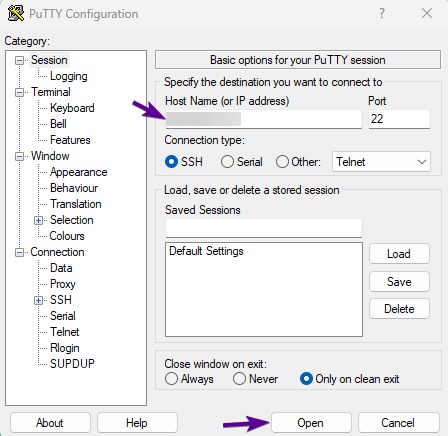
۳. پورت را روی ۲۲ قرار دهید و روی Open کلیک کنید و در پنجره باز شده، نام کاربری را وارد کرده و Enter بزنید.
۴. رمز عبور سرور را وارد کنید (در هنگام تایپ، چیزی نمایش داده نمیشود، فقط تایپ کنید و Enter بزنید).