اسنپشات
با ایجاد اسنپشات از والیوم یا سرور میتوانید در آینده، به همان نسخه از سیستمعامل سرور خود یا والیوم قبلی بازگردید. البته اسنپشات گرفتن، اساسا با مفهوم بکاپگرفتن متفاوت است و نمیتواند جایگزینی برای بکاپگیری باشد. این قابلیت هنگامی به کار میآید که قصد دارید سرور یا والیوم خود را به موقعیتی در گذشته که از آن اسنپشات گرفتهاید، باز گردانید. (مقایسه ایمیج، اسنپشات و بکاپ)
ایجاد اسنپشات
برای ایجاد اسنپشات میتوانید به دو روش عمل کنید:
- ایجاد اسنپشات از سرور (Instance)
- ایجاد اسنپشات از والیوم
ایجاد اسنپشات از روی سرور
برای ایجاد اسنپشات از روی سرور (Instance) به روش زیر عمل کنید.
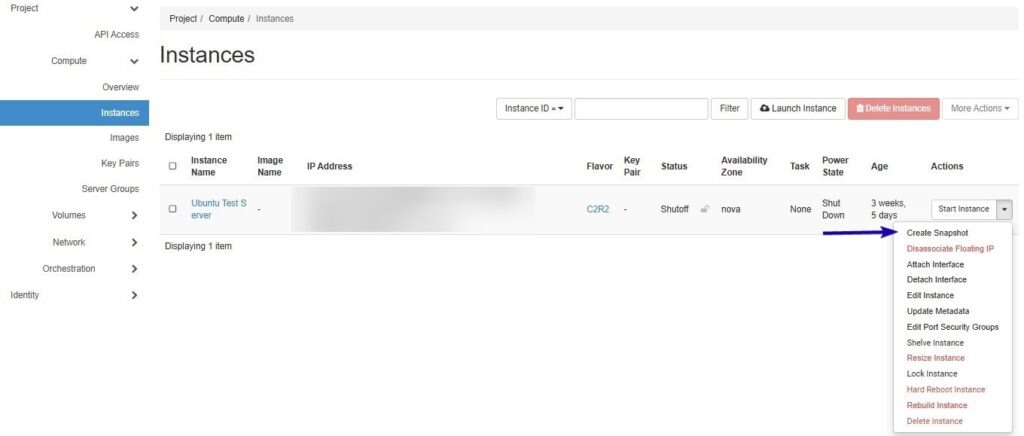
وارد منوی «Instances» شوید. سپس در ردیف مربوط به سرور مورد نظر و در ستون Actions، گزینه «Create Snapshot» را انتخاب کنید.
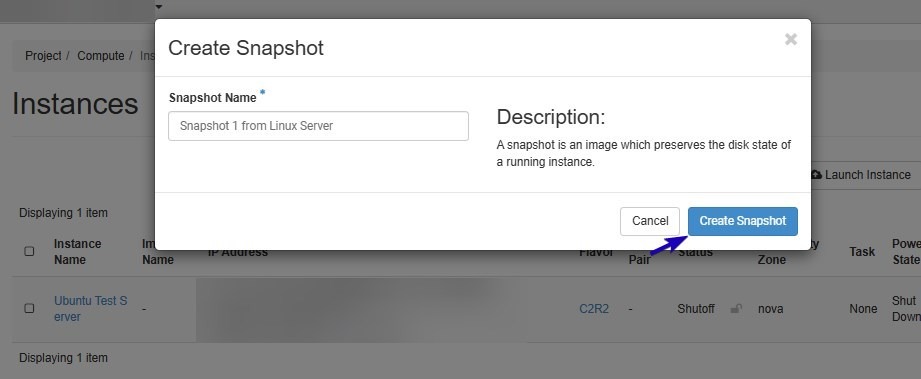
کافی است نام دلخواهی برای اسنپشات وارد کرده و روی گزینه «Create Snapshot» کلیک کنید.
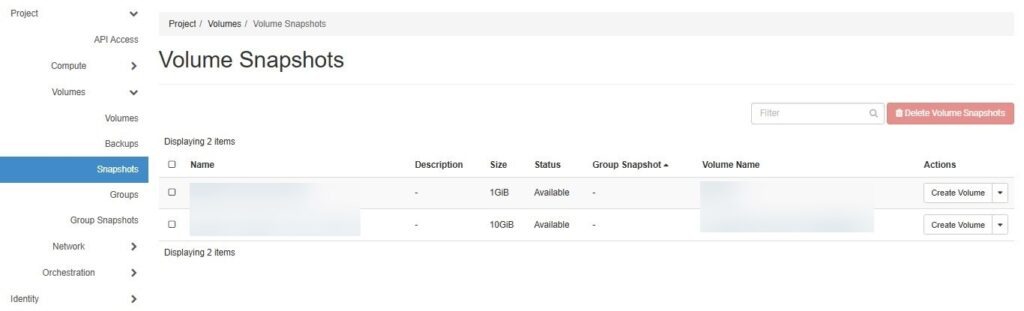
در نهایت، به منوی «Volumes» و زیرمنوی «Snapshots» مراجعه کنید تا اسنپشات خود را ببینید. اگر در ستون Status عبارت «Available» نمایش داده شود، یعنی اسنپشات با موفقیت ایجاد شده است.
ایجاد اسنپشات از روی والیوم
برای ایجاد اسنپشات از روی والیوم به روش زیر عمل کنید.
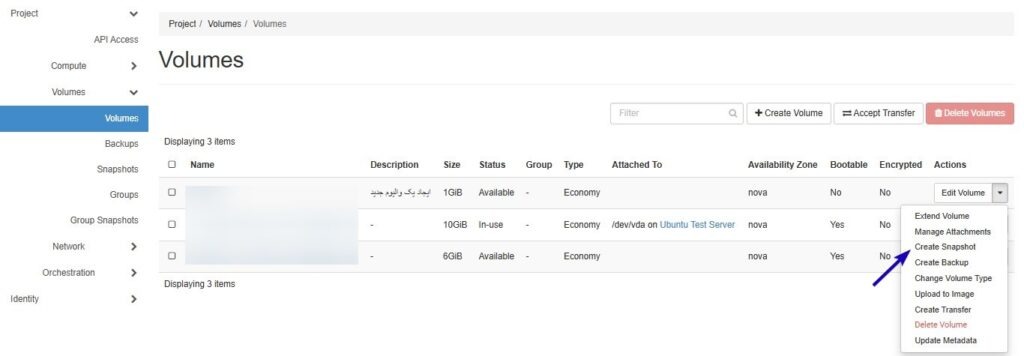
وارد منوی «Volumes» و زیر منوی «Volumes» شوید و در ردیف مربوط به والیوم مورد نظر، از ستون Actions، گزینه «Create Snapshot» را انتخاب کنید.
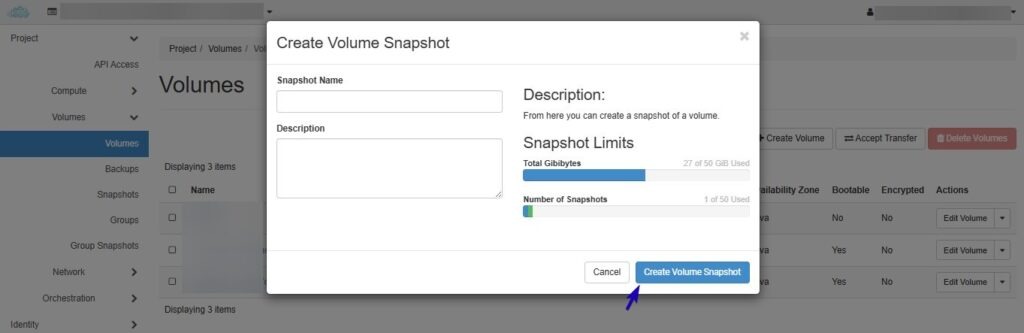
در این صفحه میزان استوریج مصرف نشده نمایش داده میشود. برای ایجاد اسنپشات، لازم است فضای استوریج آزاد به میزان والیوم مربوطه را موجود داشته باشید. در ادامه، نام دلخواه اسنپشات را به همراه توضیحات (در صورت تمایل) وارد کرده و روی گزینه «Create Volume Snapshot (force)» کلیک کنید.
در نهایت، به منوی «Volumes» و زیرمنوی «Snapshots» مراجعه کنید تا اسنپشات خود را ببینید. اگر در ستون Status عبارت «Available» نمایش داده شود، یعنی اسنپشات با موفقیت ایجاد شده است.
ایجاد والیوم یا سرور از طریق اسنپشات
اسنپشات این امکان را به شما میدهد که آن را به یک والیوم جدید بازگردانی کنید یا در صورتی که قابل بوت باشد، از آن برای ساخت یک سرور جدید استفاده کنید.
برای لانچ کردن یک Instance از روی Snapshot، باید حداقل به اندازه حجم آن Snapshot، فضای خالی در استوریج داشته باشید؛ در غیر این صورت فرآیند لانچ با خطا مواجه خواهد شد. علاوه بر این نیاز به منابع رم و CPU کافی برای ایجاد سرور دارید.
ساخت سرور از روی اسنپشات
برای راهاندازی یک سرور از طریق اسنپشاتی که قبلاً تهیه کردهاید، مراحل زیر را دنبال کنید:
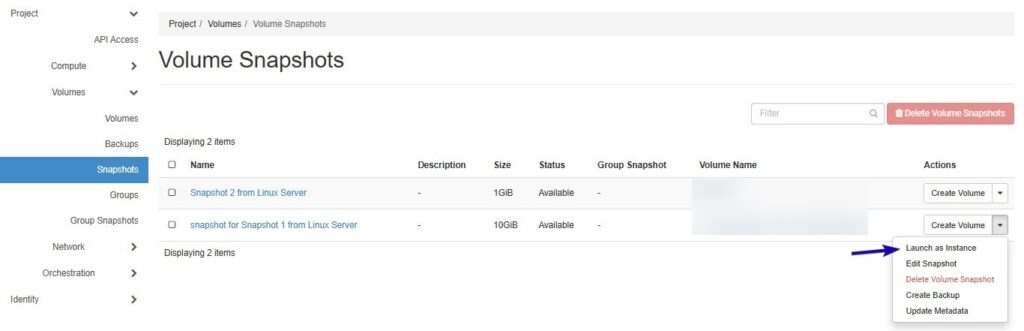
ابتدا وارد منوی «Volumes» و سپس زیرمنوی «Snapshots» شوید. در ردیف مربوط به اسنپشات مورد نظر و از ستون Actions، گزینه «Launch as Instance» را انتخاب کنید.
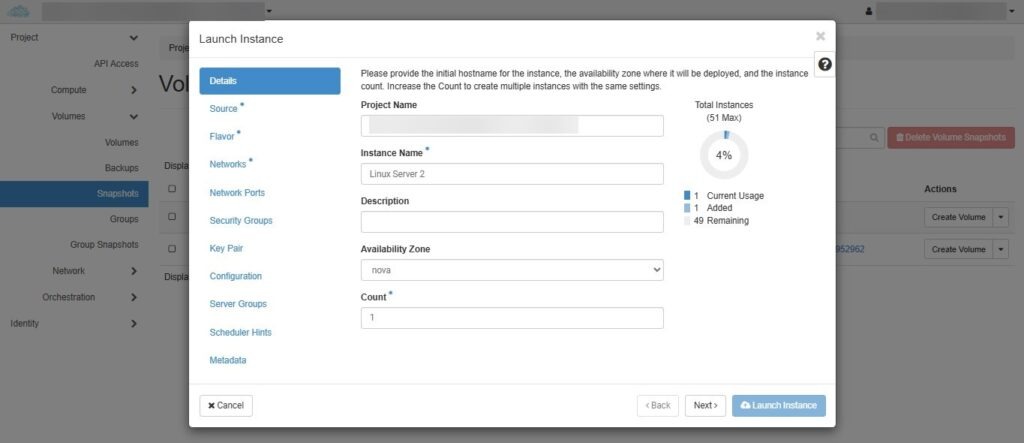
در صفحه «Details» جزئیات ماشین مجازی را به نحو زیر وارد کنید:
- «Project Name» نام پروژه فعلی شما را نشان میدهد.
- در «Instance Name» نام دلخواه را برای سرور خود وارد کنید.
- در «Description» هر توضیح دلخواهی که مایل هستید را وارد کنید. (اختیاری)
- «Availability Zone» را بدون تغییر بگذارید. بهترین زون برای راهاندازی سرور شما، به صورت خودکار توسط زیرساخت آبالون انتخاب میشود.
- در قسمت «Count» میتوانید انتخاب کنید که چه تعداد از سرور مورد نظر شما ساخته شود. در صورتیکه مقدار پیش فرض «1» را انتخاب کنید، تنها یک سرور با مشخصات مورد نظر شما ساخته میشود.
در نهایت روی گزینه Next کلیک کنید و به صفحه بعد بروید.
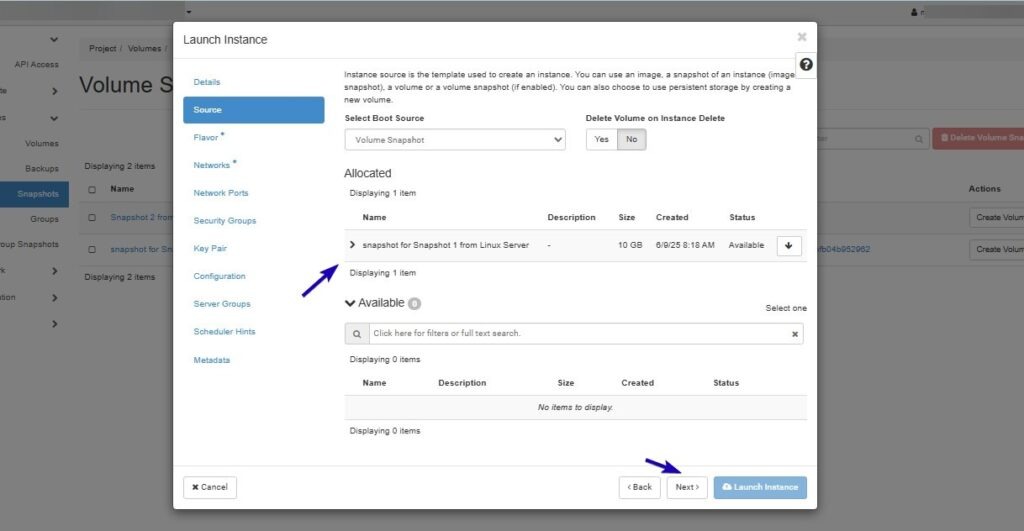
در صفحه «Source»، مشاهده میکنید که اسنپشات انتخابی بهصورت خودکار به بخش Allocated منتقل شده است. گزینههای این بخش موراد زیر هستند:
- Select Boot Source: امکان انتخاب منبع بوت اولیه را میدهد. این گزینه را روی همان گزینه پیشفرض «Volume Snapshot» باقی بگذارید. گزینههای دیگر این بخش شامل «Image» برای ساخت سرور از روی ایمیج، «Instance Snapshot» برای ساخت سرور از روی اسنپشات یک سرور و «Volume» برای ساخت سرور از روی یک والیوم قابل بوت است.
- Delete Volume on Instance Delete: پیشنهاد میشود این گزینه را در حالت پیشفرض «No» باقی بگذارید.
در صورتی که گزینه «Delete Volume on Instance Delete» را روی «Yes» تنظیم کنید، پس از حذف Instance، والیوم اصلی (معمولاً vda) نیز بهطور خودکار حذف میشود. این موضوع باعث میشود دیگر امکان راهاندازی مجدد سیستمعامل از روی همان Volume وجود نداشته باشد. با تنظیم این گزینه روی «No»، پس از حذف سرور، والیوم آن همچنان باقی میماند و میتوانید به دلخواه خود آن والیوم را حذف کنید یا با نگهداشتن آن، در آینده از روی همان والیوم، سرور جدید بسازید.
در ادامه روی گزینه Next کلیک کنید تا به مرحله بعد بروید.
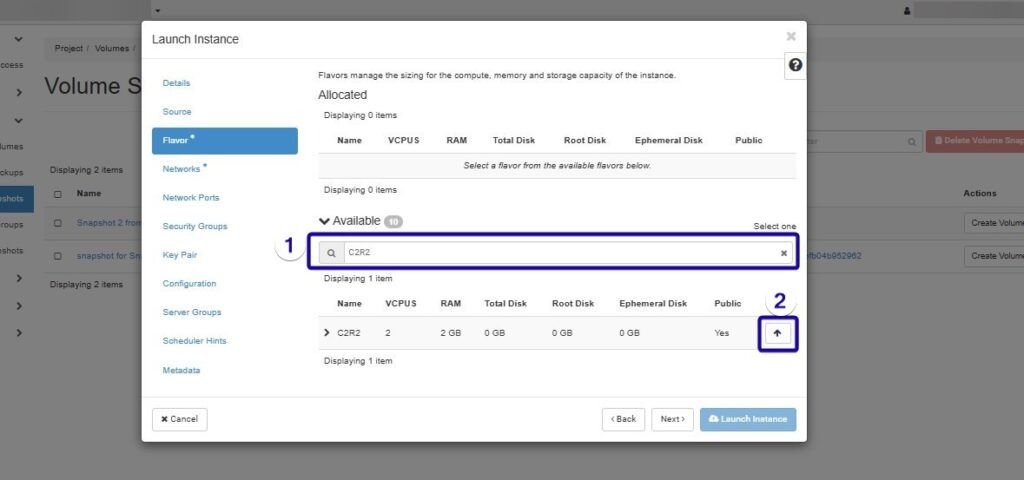
در صفحه «Flavor» میتوانید منابع مورد نظر را از طریق فیلد جستجو یا لیست پیشنهادی انتخاب کنید. برای این کار یکی از روشهای زیر را دنبال کنید:
-
روش اول: در فیلد جستجوی بالای صفحه، تعداد هسته پردازنده و میزان رم را با فرمتی مانند C4R2 وارد کنید (که به معنی ۴ هسته پردازنده و ۲ گیگابایت رم است). توجه داشته باشید که نمیتوانید منابعی بیشتر از موجودی آزاد خود انتخاب کنید. در صورت نیاز به منابع بیشتر، ابتدا باید از طریق پنل کاربری آبالون، منابع خود را ارتقا دهید.
-
روش دوم: در لیست پایین صفحه، منابع موجود را مرور کرده و مورد دلخواه را انتخاب کنید. سپس با کلیک روی فلِش سمت راست، آن را به بخش «Allocated» منتقل کنید.
منابع انتخابشده برای پردازنده و رم باید مساوی یا بیشتر از منابع سروری باشند که پیشتر از آن ایمیج تهیه کردهاید؛ در غیر این صورت، سیستمعامل ممکن است بهدرستی راهاندازی نشود. همچنین، در کنار برخی منابع، علامت مثلث زرد رنگ نمایش داده میشود. این علامت به این معنی است که منابع انتخابی، بیشتر از موجودی فعلی شما هستند. در صورت نیاز به چنین منابعی، ابتدا باید از طریق پنل کاربری آبالون منابع سرویس خود را افزایش دهید.
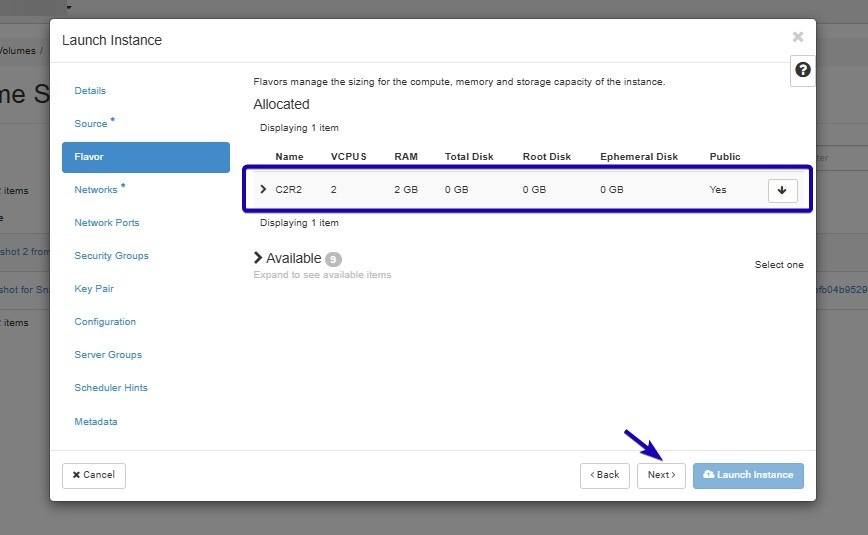
در نهایت مشابه تصویر بالا، میزان منابع خود را بررسی کنید و در صورت صحت با کلیک روی «Next» به مرحله بعد برای انتخاب شبکه مرتبط با سرور خود بروید.
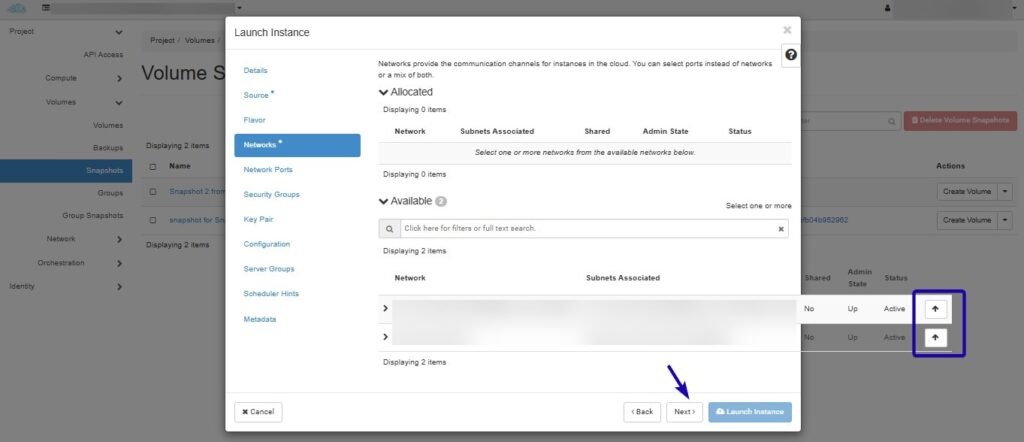
در این مرحله، باید مشخص کنید که ماشین مجازی در کدام شبکه خصوصی قرار گیرد. این شبکهها ارتباط داخلی بین ماشینهای مجازی را در یک پروژه ممکن میکنند و امنیت بالاتری نسبت به شبکههای عمومی دارند.
- در بخش «Available» لیست شبکههای موجود نمایش داده میشود.
- اگر تاکنون شبکهای ایجاد نکرده باشید، تنها یک شبکه پیشفرض در این لیست نمایش داده میشود.
- برای انتخاب شبکه، روی فلش رو به بالا در سمت راست نام شبکه کلیک کنید تا به بخش Allocated منتقل شود.
امکان اتصال یک ماشین مجازی به چند شبکه بهطور همزمان نیز وجود دارد. در صورت نیاز، میتوانید چند شبکه را به لیست Allocated اضافه کنید.
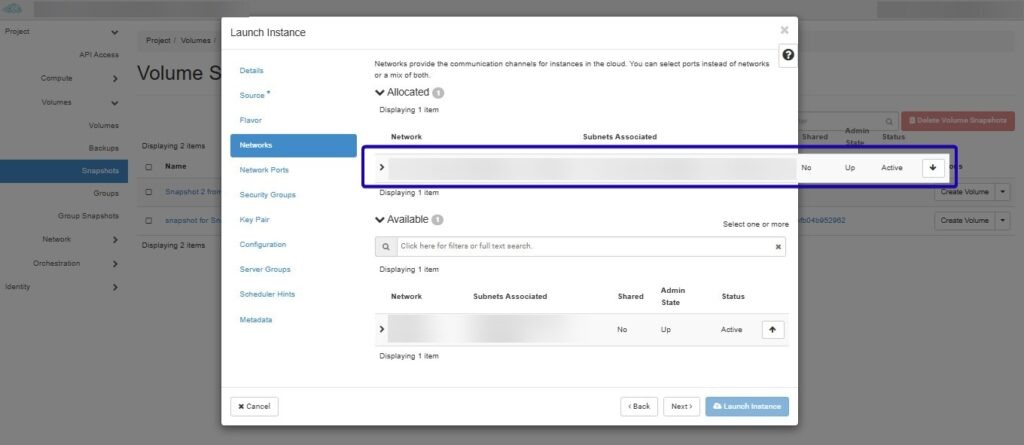
پس از این مرحله اگر تنظیمات انجام شده برای شما کفایت میکند، روی دکمه Launch Instance کلیک کنید تا ماشین مجازی ساخته شود. در صورتی که مایل هستید تنظیمات پیشرفتهتری مانند دسترسی SSH، متادیتا یا پیکربندی امنیتی را نیز اعمال کنید، روی دکمه Next کلیک کنید تا وارد مراحل اختیاری بعدی شوید. (راهنمای تنظیمات پیشرفته ساخت سرور)
برای اینکه اطمینان پیدا کنید سرور شما به درستی ساخته شده است، به منوی «Compute» و زیر منوی «Instance» بروید. هنگامی که «Power State» سرور مورد نظر به «Running» تغییر پیدا کند، به این معنی است که سرور به درستی ساخته شده و امکان اتصال به آن را دارید.
ساخت والیوم از روی اسنپشات
برای بازگردانی اسنپشات به یک والیوم، مراحل زیر را دنبال کنید:
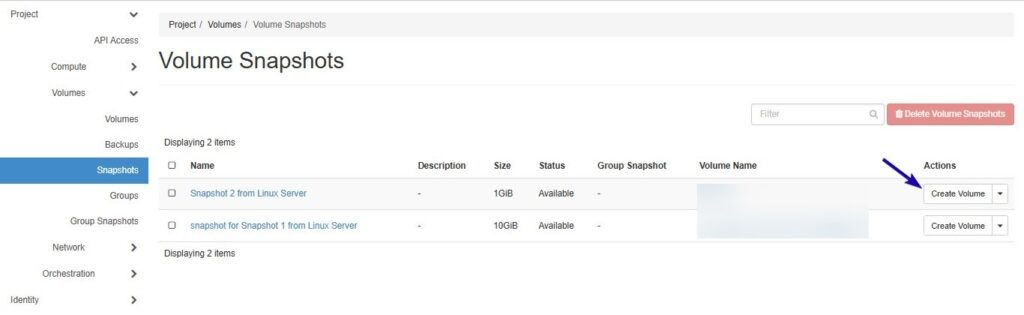
ابتدا وارد منوی «Volumes» و سپس زیرمنوی «Snapshots» شوید. در ردیف مربوط به اسنپشات مورد نظر، روی گزینه «Create Volume» کلیک کنید.
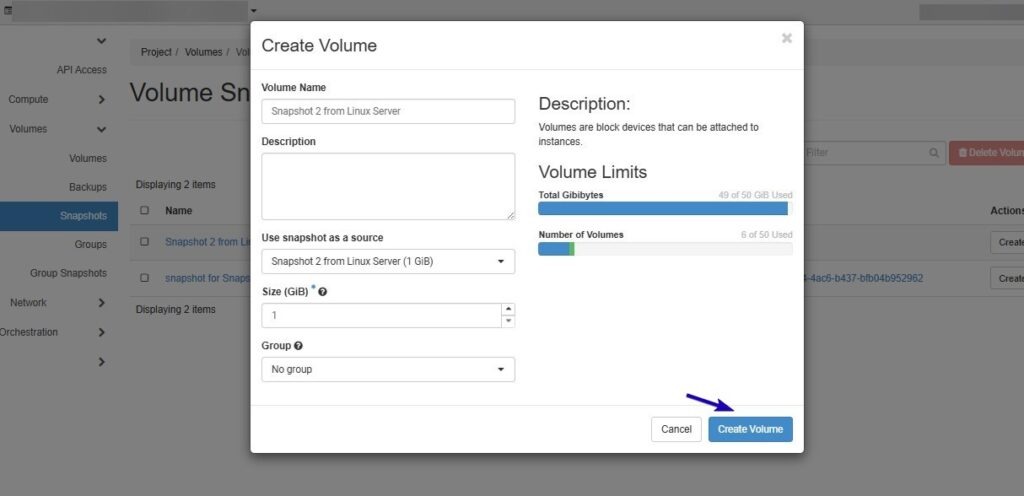
در پنجرهای که باز میشود، موارد زیر را وارد کنید:
-
در «Volume Name»، نام والیوم جدید را به انگلیسی وارد کنید.
-
در «Description»، توضیحات دلخواه خود را وارد کنید (اختیاری)
-
در «Use snapshot as a source» اسنپ شاتی که برای بازیابی انتخاب کردهاید نمایش داده میشود. در صورت تمایل میتوانید اسنپشات دیگری را انتخاب کنید یا این بخش را بدون تغییر باقی بگذارید.
-
در بخش «Size (GiB)» حجم والیوم جدید خود را وارد کنید. حجم والیوم باید از حداقل حجم والیوم قبلی که از آن اسنپشات گرفتهاید بزرگتر یا مساوی با آن باشد و نمیتوان حجمی کمتر وارد کرد.
در نهایت روی گزینه «Create Volume» کلیک کنید.
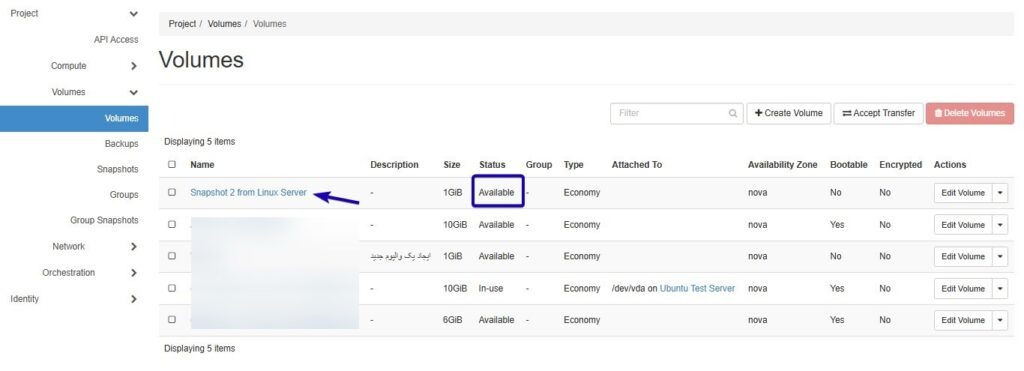
سپس وارد منوی «Volumes» و زیر منوی «Volumes» شوید تا بتوانید والیوم جدید را مشاهده کنید. اگر در ستون Status، عبارت «Available» نمایش داده شود، به این معناست که والیوم با موفقیت ایجاد شده و آماده استفاده است.
حذف اسنپشات
برای حذف اسنپشات به روش زیر عمل کنید.
-
به منوی Volumes و زیر منوی Snapshots بروید.
-
در این صفحه لیستی از اسنپشاتها را مشاهده میکنید. در ستون «Volume Name» میتوانید والیوم مرتبط با هر اسنپشات را بیابید.
-
اسنپشات مورد نظر را با توجه به نام والیوم آن انتخاب کنید.
-
روی گزینه «Delete Volume Snapshots» کلیک کنید.
-
در پنجرهای که باز میشود، روی گزینه «Delete Volume Snapshots» کلیک کنید تا اسنپشات مورد نظر شما حذف شود.