ایمیج
با ایجاد ایمیج از والیوم میتوانید در آینده، به همان نسخه از سیستمعامل یا والیوم قبلی بازگردید. البته به یاد داشته باشید که ایمیج گرفتن، اساسا با مفهوم بکاپگرفتن متفاوت است و نمیتواند جایگزینی برای بکاپگیری باشد. این قابلیت هنگامی به کار میآید که قصد دارید والیوم یا سرور خود را به موقعیتی در گذشته که از آن ایمیج گرفتهاید، بازگردانید. ( مقایسه ایمیج، اسنپشات و بکاپ)
ایجاد ایمیج از روی والیوم
برای ایجاد ایمیج از روی یک والیوم به روش زیر عمل کنید:
پیشنهاد میشود برای ساخت صحیح ایمیج، ابتدا سرور را خاموش کنید. برای این کار، دو راهکار پیش رو دارید:
- راهکار پیشنهادی: با اتصال به سرور، از داخل سیستمعامل، دستور Shut Down را صادر کنید.
- راهکاری که پیشنهاد نمیشود: از منوی «Instance» و در ردیف مربوط به سرور مورد نظر، از بخش Actions، گزینه «Shut off Instance» را انتخاب کنید.
استفاده از گزینه «Shut off Instance» در پنل دیتاسنتر ابری توصیه نمیشود، زیرا این روش با فرآیند Shut Down در سیستمعامل (بهویژه ویندوز) تفاوت دارد و در برخی موارد ممکن است به فایلهای سیستمی آسیب بزند. وقتی از داخل سیستمعامل دستور Shut Down را صادر میکنید، سیستمعامل تمام سرویسها را بهصورت صحیح میبندد و نصب بهروزرسانیهای احتمالی را انجام میدهد. اما در روش «Shut off Instance» یک زمان محدود برای خاموش شدن در نظر گرفته میشود و اگر سیستمعامل در این مدت خاموش نشود (مثلاً بهدلیل طولانیشدن فرایند اجرای بهروزرسانیها)، عملیات Force Shut Down انجام میشود. Force Shut Down در عمل مشابه این است که به صورت اجباری و بدون در نظر گرفتن فرایندهای پیش از Shut Down، سرور خاموش شود. همین موضوع ممکن است عواقبی از جمله آسیب به فایلهای سیستمی یا سایر فایلها را به همراه داشته باشد. به همین دلیل اکیدا توضیه میشود، فرایند Shut Down را از داخل سیستمعامل اجرا کنید.
برای لانچ کردن یک Instance از روی Image، باید حداقل به اندازه حجم آن Image، فضای خالی در استوریج داشته باشید؛ در غیر این صورت فرآیند لانچ با خطا مواجه میشود. میزان دیسک در دسترس را در منوی «Compute» و زیر منوی «Overview» مشاهده کنید.(راهنمای بخش Overview)
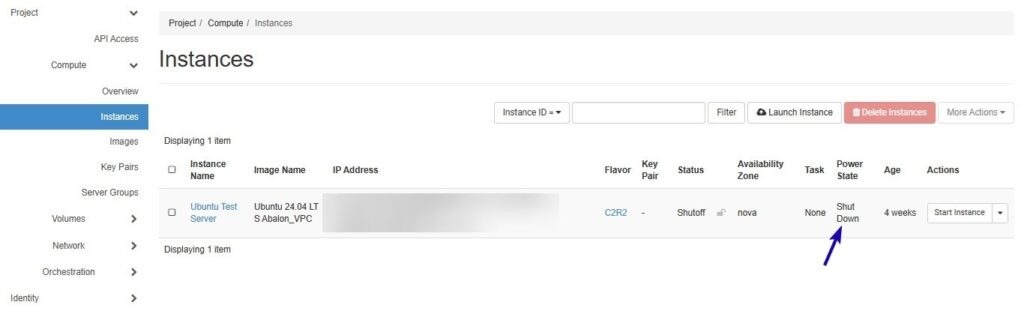
در مرحله بعد، مانند تصویر بالا، وارد منوی «Instances» شوید و اطمینان حاصل کنید که در ستون «Power State» سرور مورد نظر، وضعیت «Shut Down» نمایش داده میشود.
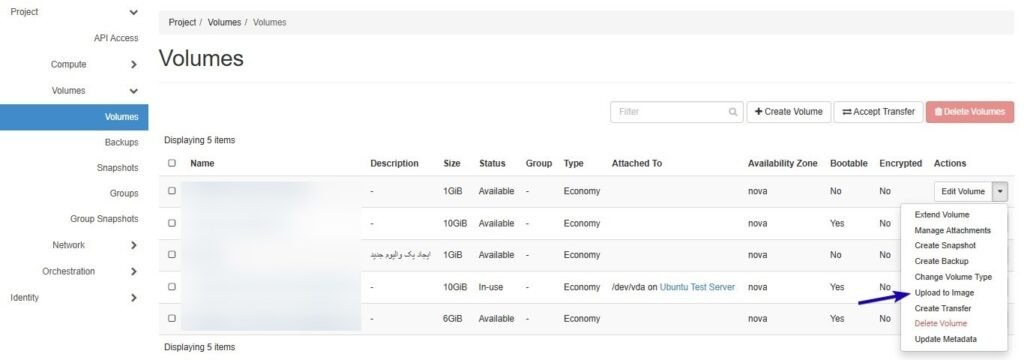
سپس وارد منوی «Volumes» شوید و در ردیف مربوط به والیوم سرور مورد نظر، از ستون Actions، گزینه «Upload to Image» را انتخاب کنید.
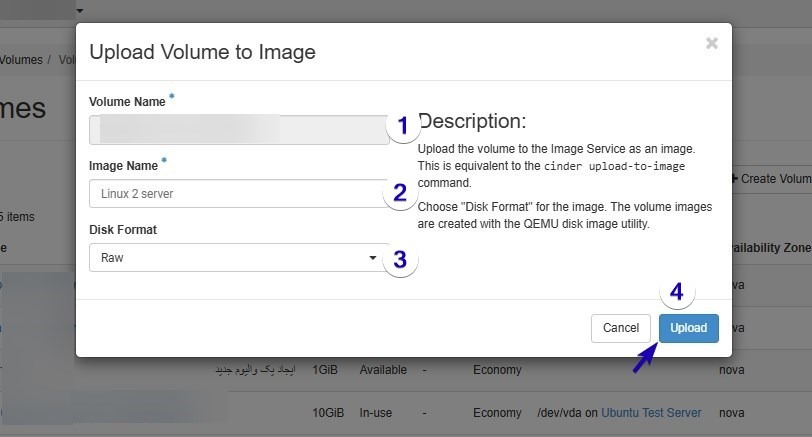
در پنجره «Upload Volume to Image» باید جزئیات مرتبط با ایمیج را به ترتیب زیر مشخص کنید:
- قسمت «Volume Name»، نام والیوم است و امکان تغییر ندارد. (بخش 1 تصویر بالا)
- در «Image Name»2 نام دلخواه ایمیج را وارد کنید. (بخش 2 تصویر بالا)
- در «Disk Format» (بخش 3 تصویر بالا)، فرمت ایمیج را انتخاب نمایید. فرمتهایی که پیشنهاد میشود، RAW و Qcow2 است که این تفاوتها را دارند:
- گزینه RAW حالت فرمت نشده والیوم و به عبارتی یک ایمیج باینری را را ایجاد میکند. در نتیجه در حالت RAW حتی اگر بخشی از والیوم شامل فایلها باشد و بخشی دیگری خالی باشد، از تمامی فضای پر و خالی والیوم ایمیج میگیرد. RAW امکان تبدیل ساده به سایر فرمتهای ایمیج را دارد و از نظر عملکرد نیز در سطح بالایی قرار میگیرد.
- گزینه Qcow2 کارایی بسیار نزدیک به RAW دارد و با توجه به اینکه تنها از فضای مصرف شده والیوم، ایمیج میگیرد و شامل بخش خالی نمیشود، حجم پایینتری دارد. به همین دلیل Qcow2 فرمت مناسبتری برای فضای ابری است و فرایندهای انتقال را سادهتر میکند. اما در عوض فرایند بازیابی از این فرمت، زمانبرتر است؛ چرا که هنگام بازیابی این فرمت، در پشت صحنه باید فرایند زمانبر تبدیل به فرمت RAW طی شود.
- در صورتی که Status والیوم مورد نظر شما «In-use» باشد، و به عبارتی والیوم، به سرور متصل باشد، یک گزینه اضافه به نام «Force» نمایش داده میشود. در این حالت لازم است این گزینه را نیز تیک بزنید که فرایند ایجاد ایمیج، حین اتصال والیوم به سرور انجام شود.
- پس از انتخاب فرمت، روی «Upload» کلیک کنید (بخش 4 تصویر بالا).
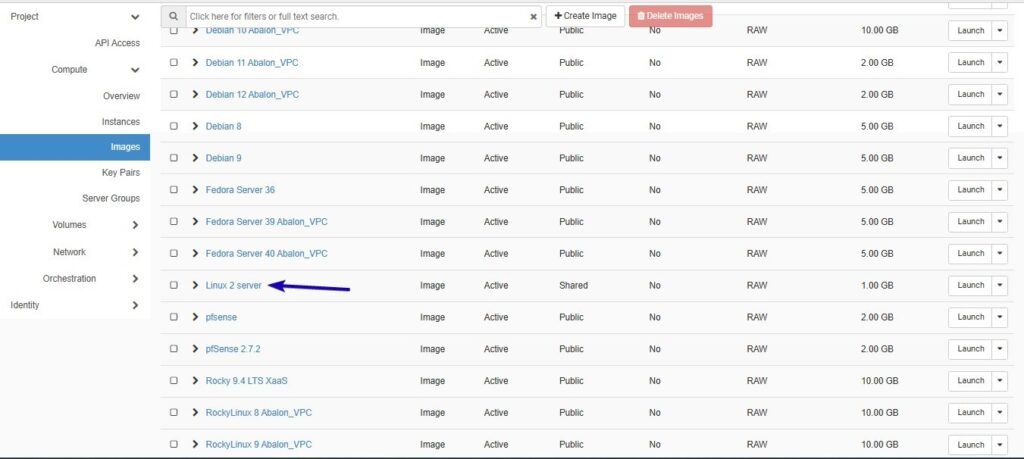
سپس برای اطمینان از ایجاد ایمیج به منوی «Compute» و سپس زیرمنوی «Images» بروید. در لیست ایمیجها، ایمیج مورد نظر خود را پیدا کنید و بررسی کنید که:
-
وضعیت (Status) آن «Active» باشد،
-
فرمت آن با فرمت انتخابشده شما مطابقت داشته باشد،
-
و حجم آن عددی غیر از صفر باشد.
اگر قصد دارید ایمیجی را که ایجاد کردهاید دانلود کنید، میتوانید با پشتیبانی آبالون تماس بگیرید یا از طریق پنل کاربری، تیکت ثبت کنید.
ایجاد والیوم از روی ایمیج
یکی از قابلیتهایی که ایمیج در اختیار شما قرار میدهد، امکان ساخت مجدد والیوم از طریق همان ایمیج است. برای این کار مراحل زیر را دنبال کنید:
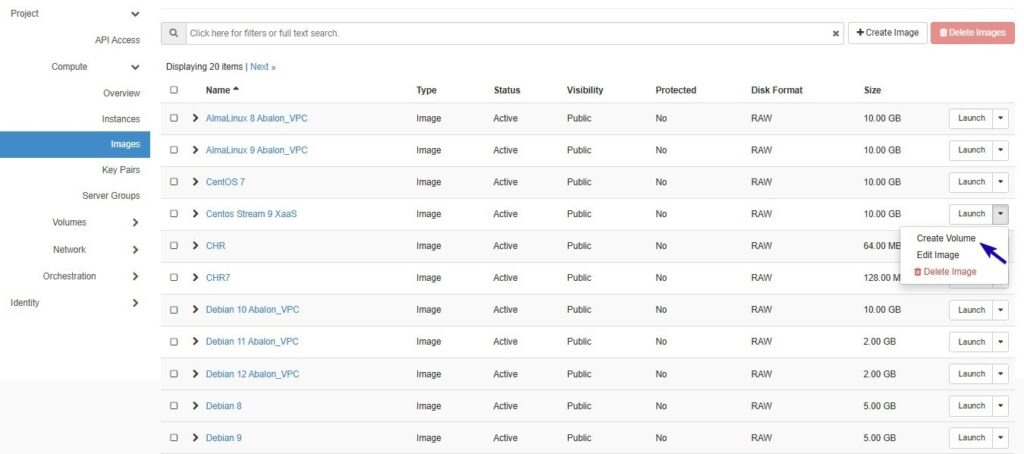
ابتدا وارد منوی «Compute» شوید و سپس به زیرمنوی «Images» بروید. ایمیج مورد نظر خود را پیدا کرده و از سمت راست آن، روی گزینه «Create Volume» کلیک کنید.
در پنجره «Create Volume» موارد زیر را وارد کنید:
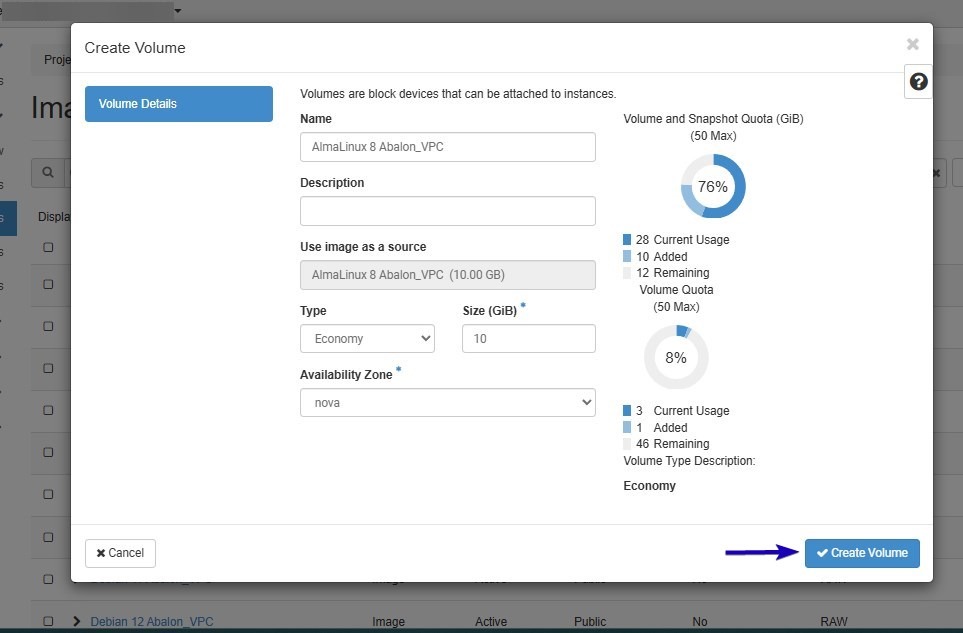
- در قسمت «Name» نام دلخواه را برای والیوم خود وارد کنید.
- در «Description» توضیحات دلخواه خود را وارد کنید (اختیاری).
- قسمت «Use image as a source» به صورت خودکار توسط سیستم مشخص میشود.
- «Type» کلاس سرویس شما را مشخص میکند و بر اساس سطح کیفی سرویس، توسط سیستم انتخاب میشود.
- در «Size» میتوانید حجم والیوم را مشخص کنید. توجه داشته باشید که حجم والیوم شما باید بزرگتر یا مساوی حجم والیوم اولیه باشد.
- «Availability Zone» به صورت خودکار توسط سیستم مشخص میشود.
در نهایت پس از وارد کردن اطلاعات، روی گزینه «Create Volume» کلیک کنید.
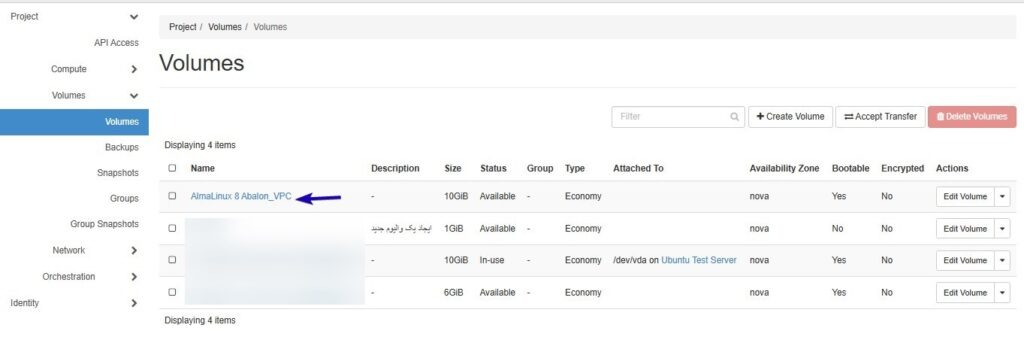
برای اطمینان از اینکه والیوم بهدرستی ایجاد شده، به منوی «Volumes» و زیر منوی «Volumes» مراجعه کنید. در این بخش میتوانید والیوم ایجادشده را مشاهده کنید. اگر وضعیت (Status) آن روی «Available» قرار داشته باشد، یعنی فرآیند با موفقیت انجام شده است.
ساخت سرور از روی ایمیج
یکی از قابلیتهای پنل دیتاسنتر ابری، امکان ایجاد سرور از روی ایمیج است. ایمیجهایی که این امکان را دارند شامل موارد زیر هستند:
- ایمیجهای از پیش آماده شده سیستمعامل که آبالون ارائه میکند.
- ایمیجهایی که قبلا از روی والیوم خود ایجاد کردهاید (میتواند شامل ایمیجها از والیوم قابل بوت یا والیومهای دیگر باشد). برای ایجاد سرور لازم است ایمیج قابل بوت باشد.
- ایمیجهایی که از منبع دیگر (از جمله ایمیجهای دریافت شده از ارائهدهندگان ابری دیگر یا ایمیج سیستمعامل دلخواهتان) در پنل دیتاسنتر ابری آپلود کردهاید. این ایمیجها میتواند ایمیج والیوم یا ایمیج سیستمعامل باشند. برای ایجاد سرور لازم است ایمیج قابل بوت باشد.
برای ساخت سرور، فقط باید ایمیجهایی را انتخاب کنید که قابل بوت هستند. همه ایمیجهای سیستمعامل که آبالون در منوی «Compute» و زیرمنوی «Images» ارائه میکند، ایمیجهای رسمی سیستمعاملها هستند و قابلیت بوت دارند. اگر ایمیج مورد نظر خود را آپلود کردهاید، ابتدا اطمینان حاصل کنید که قابل بوت است و با فرمتهای پشتیبانی شده توسط آبالون (RAW ،QCOW2 و VMDK) سازگار است.
در ادامه نحوه ایجاد سرور از روی ایمیجها توضیح داده میشود.
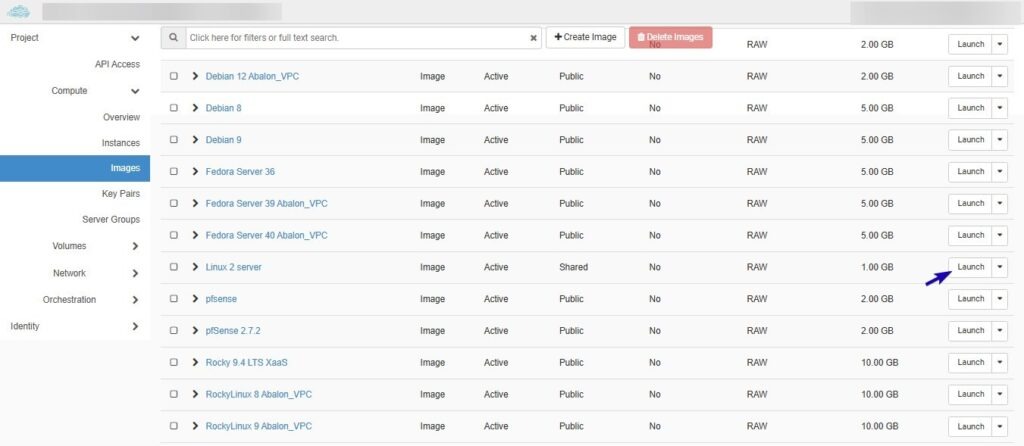
برای ایجاد سرور از روی ایمیج، ابتدا وارد منوی «Compute» شوید و سپس به زیرمنوی «Images» بروید. در این صفحه لیستی از ایمیجهای آماده آبالون یا ایمیجهایی که قبلا آپلود کردهاید را مشاهده میکنید. همچنین میتوانید با استفاده از نوار جستجوی بالای صفحه، ایمیج مورد نظر خود را پیدا کنید. پس از پیدا کردن ایمیج مورد نظر خود، روی گزینه «Launch» در سمت راست آن کلیک کنید.
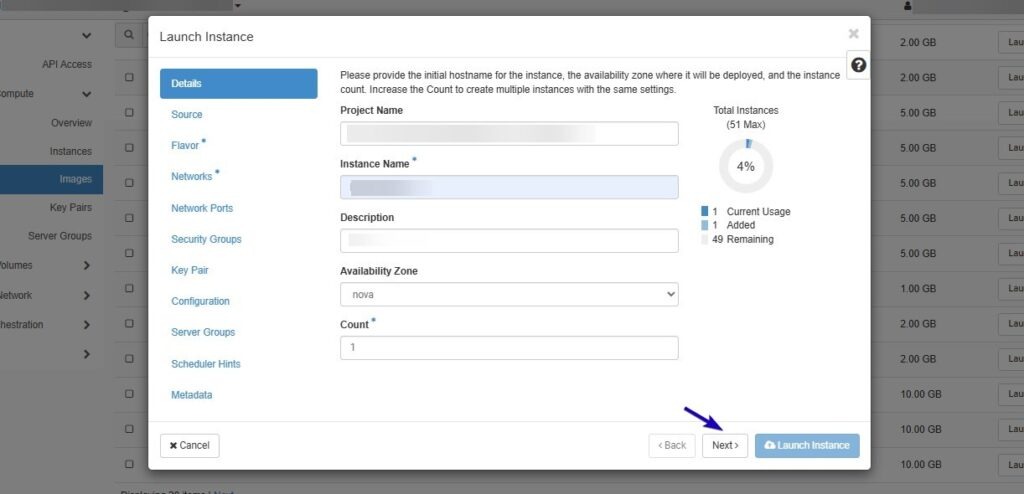
در این مرحله، در تب Details، اطلاعات پایه مربوط به ماشین مجازی را وارد کنید. این اطلاعات برای شناسایی و مدیریت بهتر سرویس در آینده ضروری هستند.
-
Project Name: نام پروژه یا به عبارتی هر VPC خریداری شده در پنل آبالون است.
-
Instance Name: نام دلخواه را برای ماشین مجازی خود وارد کنید. این نام در لیست سرویسها، گزارشها و پنل مدیریتی نمایش داده میشود.
-
Description: در صورت نیاز، میتوانید توضیحاتی درباره کاربرد یا مشخصات این ماشین مجازی بنویسید. (اختیاری)
-
Availability Zone: این گزینه بهصورت پیشفرض انتخاب شده است. زیرساخت آبالون بهطور خودکار بهترین Zone را برای ایجاد Instance انتخاب میکند.
-
Count: تعداد ماشینهای مجازی که میخواهید با این تنظیمات ساخته شوند. مقدار پیشفرض «1» است؛ یعنی تنها یک ماشین مجازی ایجاد میشود. در صورت نیاز میتوانید تعداد بیشتری را وارد کنید.
پس از تکمیل اطلاعات فوق، روی دکمه Next در پایین صفحه کلیک کنید تا وارد مرحله بعدی شوید.
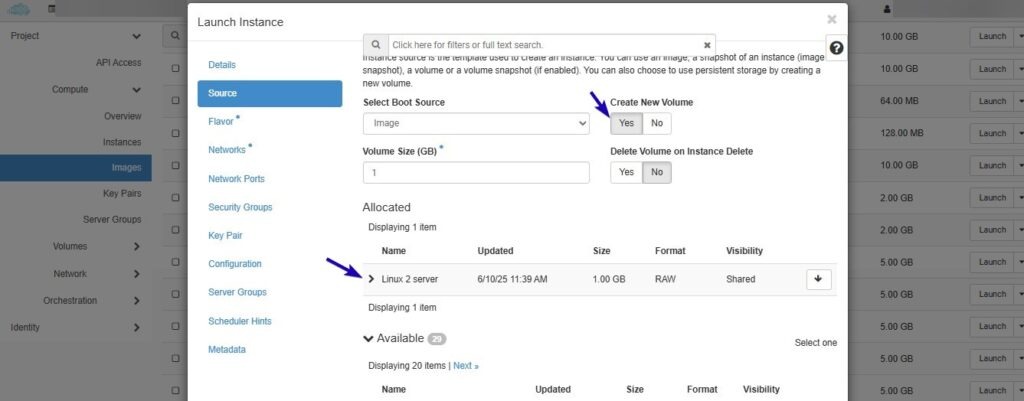
در این مرحله ایمیج انتخابی شما در قسمت Allocated نمایش داده میشود. گزینههای این بخش موراد زیر هستند:
-
Select Boot Source: امکان انتخاب منبع بوت اولیه را میدهد. این گزینه را روی همان گزینه پیشفرض «Images» باقی بگذارید. گزینههای دیگر این بخش شامل «Instance Snapshot» برای ساخت سرور از روی اسنپشات یک سرور، «Volume» برای ساخت سرور از روی یک والیوم قابل بوت و «Volume Snapshot» برای ساخت سرور از روی اسنپشات یک والیوم است.
-
Create New Volume: لازم است روی Yes باشد.
-
Volume Size (GB): حجم والیوم بر حسب گیگابایت است و به طور خودکار بر اساس حجم ایمیج انتخاب شده مشخص شده است. با این حال میتوانید این مقدار را بالاتر تنظیم کنید تا والیومی با حجم بیشتر ساخته شود.
-
Delete Volume on Instance Delete: پیشنهاد میشود این گزینه را در حالت پیشفرض «No» باقی بگذارید.
در صورتی که گزینه «Delete Volume on Instance Delete» را روی «Yes» تنظیم کنید، پس از حذف Instance، والیوم اصلی (معمولاً vda) نیز بهطور خودکار حذف میشود. این موضوع باعث میشود دیگر امکان راهاندازی مجدد سیستمعامل از روی همان Volume وجود نداشته باشد. با تنظیم این گزینه روی «No»، پس از حذف سرور، والیوم آن همچنان باقی میماند و میتوانید به دلخواه خود آن والیوم را حذف کنید یا با نگهداشتن آن، در آینده از روی همان والیوم، سرور جدید بسازید.
در بخش «Allocated» ایمیج انتخاب شده خود را مشاهده میکنید. در صورت تمایل، میتوانید از بخش «Available» ایمیج دیگری را انتخاب کنید. برای این کار لازم است گزینه فلِش رو به بالا در سمت راست ایمیج دلخواه خود را کلیک کنید تا آن ایمیج به بخش «Allocated» منتقل شود.
در ادامه روی گزینه Next کلیک کنید تا به مرحله بعد بروید.
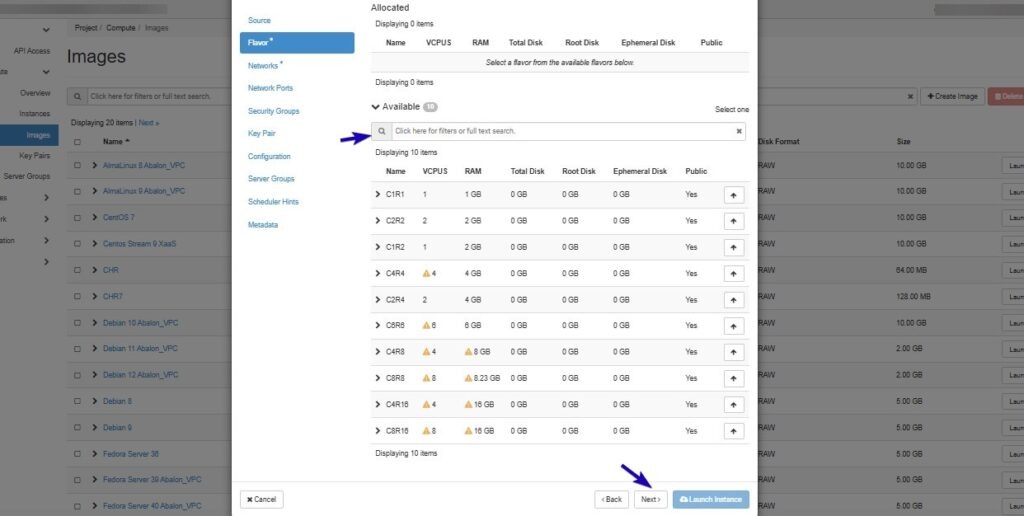
در این مرحله ، منابع سختافزاری موردنیاز ماشین مجازی شامل تعداد هستههای پردازنده (CPU) و میزان حافظه (RAM) را انتخاب کنید. این منابع از میان ترکیبهای از پیشتعریفشده قابل انتخاب هستند؛ با این حال میتوانید مقدار دلخواه خود را نیز وارد کنید.
در پایین صفحه، فهرستی از همه ترکیبهای موجود نمایش داده شده است. میتوانید به یکی از دو روش زیر منابع را انتخاب کنید:
-
روش اول: در فیلد جستجوی بالای صفحه، تعداد هسته پردازنده و میزان رم را با فرمتی مانند C4R2 وارد کنید (که به معنی ۴ هسته پردازنده و ۲ گیگابایت رم است). توجه داشته باشید که نمیتوانید منابعی بیشتر از موجودی آزاد خود انتخاب کنید. میزان منابع موجود را میتوانید از نمای کلی دیتاسنتر مشاهده کنید. در صورت نیاز به منابع بیشتر، ابتدا باید از طریق پنل کاربری آبالون، منابع دیتاسنتر ابری خود را ارتقا دهید.
-
روش دوم: در لیست پایین صفحه، منابع موجود را مرور کرده و مورد دلخواه را انتخاب کنید. سپس با کلیک روی فلش سمت راست، آن را به بخش «Allocated» منتقل کنید.
برخی از ترکیبها ممکن است دارای علامت هشدار زردرنگ باشند. این علامت نشان میدهد که منابع فعلی پروژه شما برای انتخاب آن ترکیب کافی نیست. در صورتی که با این محدودیت مواجه شدید، میتوانید از طریق پنل کاربری آبالون، منابع دیتاسنتر ابری خود را ارتقا دهید.
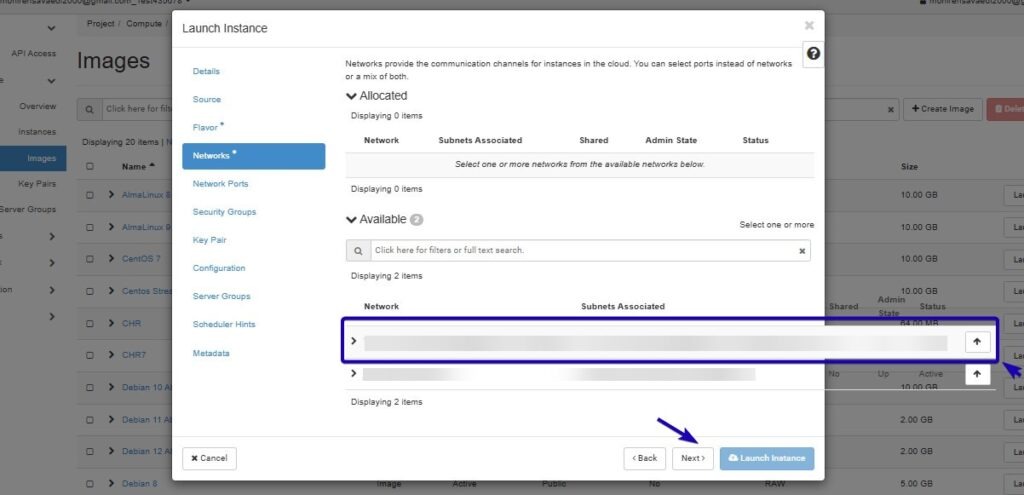
در این مرحله، باید مشخص کنید که ماشین مجازی در کدام شبکه خصوصی قرار گیرد. این شبکهها ارتباط داخلی بین ماشینهای مجازی را در یک پروژه ممکن میکنند و امنیت بالاتری نسبت به شبکههای عمومی دارند.
- در بخش «Available» لیست شبکههای موجود نمایش داده میشود.
- اگر تاکنون شبکهای ایجاد نکرده باشید، تنها یک شبکه پیشفرض در این لیست نمایش داده میشود.
- برای انتخاب شبکه، روی فلش رو به بالا در سمت راست نام شبکه کلیک کنید تا به بخش Allocated منتقل شود.
امکان اتصال یک ماشین مجازی به چند شبکه بهطور همزمان نیز وجود دارد. در صورت نیاز، میتوانید چند شبکه را به لیست Allocated اضافه کنید.
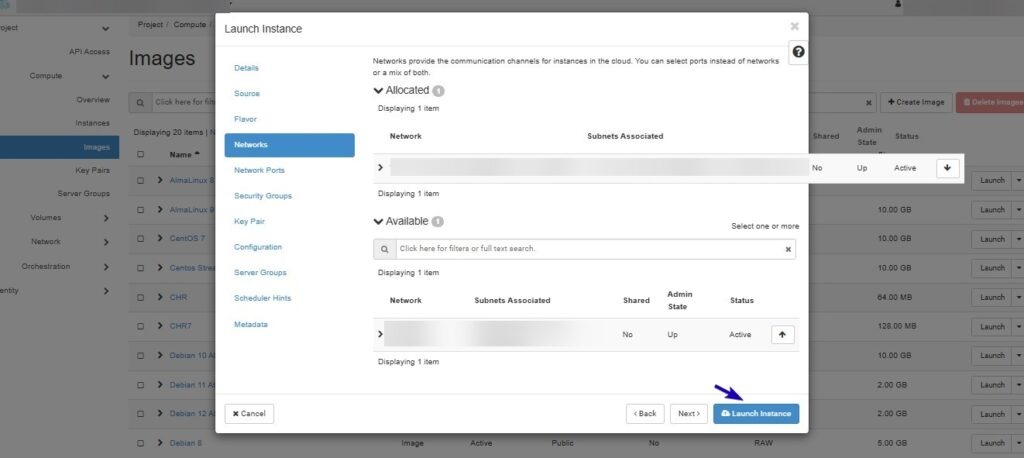
پس از این مرحله اگر تنظیمات انجام شده برای شما کفایت میکند، روی دکمه Launch Instance کلیک کنید تا ماشین مجازی ساخته شود. در صورتی که مایل هستید تنظیمات پیشرفتهتری مانند دسترسی SSH، متادیتا یا پیکربندی امنیتی را نیز اعمال کنید، روی دکمه Next کلیک کنید تا وارد مراحل اختیاری بعدی شوید. (راهنمای تنظیمات پیشرفته ساخت سرور)
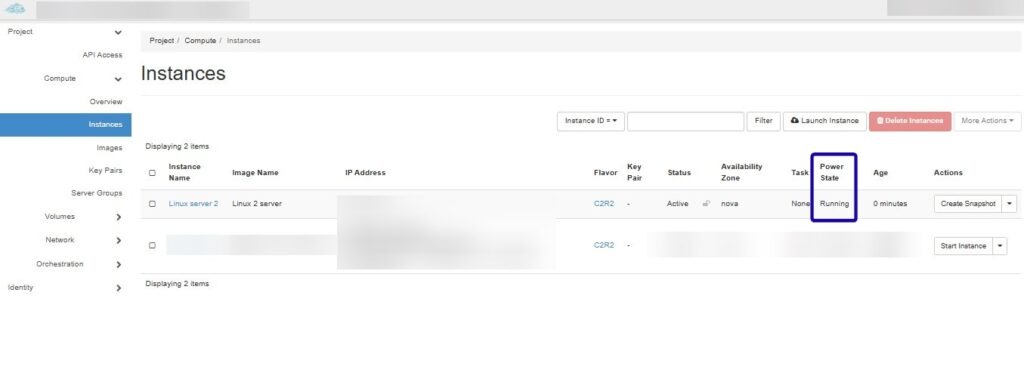
حالا با مراجعه به صفحه «Instances» و مشاهده عبارت «Running» در ستون «Power State» مربوط به ماشین موردنظر، میتوانید از فعال بودن و ساخت موفقیتآمیز آن اطمینان حاصل کنید.