بررسی ساخت سرور و مشاهده جزئیات سرور
با مراجعه به صفحه «Instances» و مشاهده عبارت «Running» در ستون «Power State» مربوط به ماشین موردنظر، میتوانید از فعال بودن و ساخت موفقیتآمیز آن اطمینان حاصل کنید.
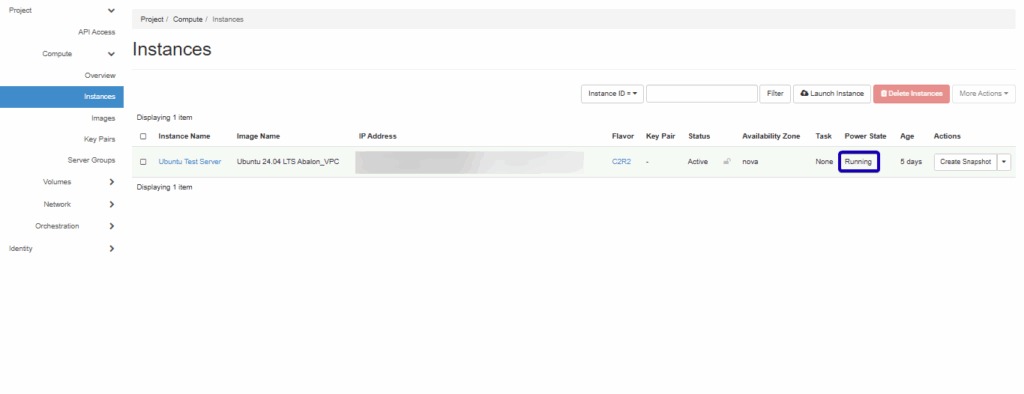
راهاندازی اولیه سرورهای ویندوزی کمی بیشتر از سرورهای لینوکسی زمان نیاز دارد.
بررسی جزئیات ماشین مجازی
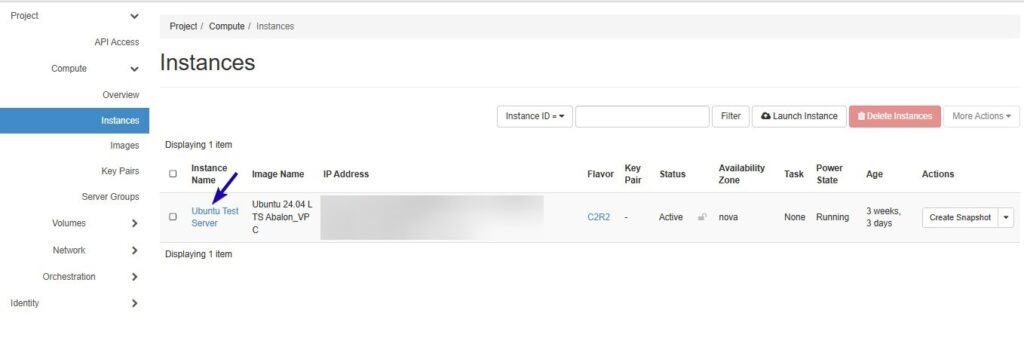
پس از ساخت سرور، در صورت نیاز به مشاهده اطلاعات آن، وارد بخش «Compute» و سپس «Instances» شوید و با کلیک روی نام سرور، جزئیات مربوط به همان ماشین را مشاهده کنید.
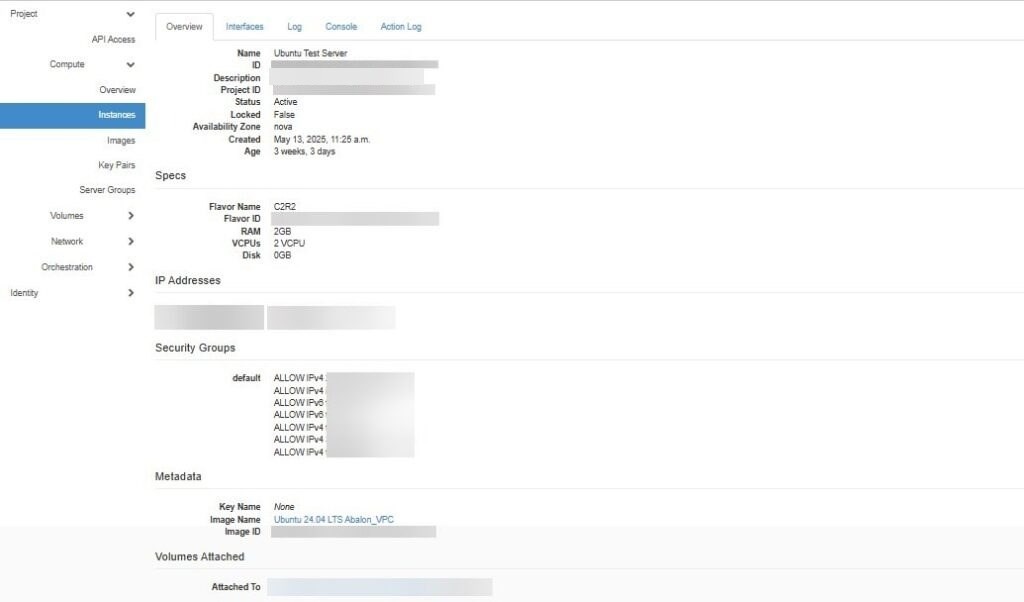
در این بخش، مشخصات سرور مشابه شکل بالا قابل مشاهده است.
مروری بر تبهای اطلاعات سرور
پس از ورود به صفحه مربوط به هر سرور، با پنج تب مختلف روبهرو میشوید که هر کدام اطلاعات خاصی را در اختیار شما قرار میدهند:
- تب Overview شامل اطلاعات کلی سرور است.
- تب Interfaces فهرستی از اینترفیسها یا همان کارتهای شبکه مجازی متصل به سرور را نمایش میدهد. در این بخش میتوانید آیپی خصوصی (Private IP)، مک آدرس و وضعیت هر اینترفیس را مشاهده کنید. (راهنمای تنظیمات کارت شبکه (port))
- تب Log، لاگهای متنی و پیامهای مربوط به عملکرد سرور را نمایش میدهد.
- تب Console امکان دسترسی به کنسول وب را برای مدیریت مستقیم سرور فراهم میکند.
- تب Action Log سوابق مربوط به عملیات انجامشده روی سرور را نمایش میدهد.
جزئیات قابل مشاهده در تب Overview
در این تب، مشخصات کلی سرور به صورت زیر نمایش داده میشود:
- Name: نامی که هنگام ساخت سرور وارد کردهاید.
- ID: شناسه یکتای سرور که بهصورت خودکار ایجاد شده و برای اتصال از طریق CLI کاربرد دارد.
- Description: توضیحاتی که در زمان ساخت سرور وارد کردهاید.
- Project ID: شناسه پروژه شما است. هر سرویس دیتاسنتر ابری آبالون یک شناسه منحصر به فرد دارد.
- Status: وضعیت فعلی سرور. اگر سرور روشن باشد، وضعیت روی «Active» قرار دارد و در صورت خاموش بودن «Shutoff» نمایش داده میشود. در صورتی که منابع سرور Shelve شده باشد، «Shelved Offloaded» نشان داده میشود. (راهنمای خاموش، روشن و shelve کردن سرور)
- Locked: نشاندهنده قفل بودن یا نبودن سرور است. در حالت عادی علامت یک قفل باز نشان داده میشود، یعنی امکان انجام تمام عملیات مدیریتی روی سرور وجود دارد. در صورتیکه علامت یک قفل بسته را مشاهده میکنید، برای اِعمال تنظیمات مدیریتی، با استفاده از راهنمای «باز کردن قفل سرور»، وضعیت را تغییر دهید یا از طریق ثبت تیکت یا تماس تلفنی، با واحد پشتیبانی آبالون در تماس باشید.
- Availability Zone: زون انتخابشده در دیتاسنتر برای راهاندازی سرور را نشان میدهد. در آبالون، این زون بهصورت خودکار و بهینه تعیین میشود.
- Created: تاریخ و زمان ساخت سرور.
- Age: مدتی که از زمان ساخت سرور گذشته است.
در بخش Specs، مشخصات منابع سرور نمایش داده میشود:
- Flavor Name: نوع ترکیب منابع انتخابشده، مانند C2R4 که به معنی ۲ هسته پردازنده و 4 گیگابایت رم است.
- Flavor ID: شناسه یکتای این ترکیب منابع.
- RAM: مقدار رم اختصاصیافته به سرور.
- VCPUs: تعداد هستههای پردازشی تخصیصدادهشده.
- Disk: حجم دیسک اختصاصی سرور. اگر این مقدار صفر باشد، به معنای عدم وجود دیسک نیست؛ بلکه نشاندهنده این است که هنگام ساخت سرور، دیسک را در مرحله انتخاب سیستمعامل (صفحه Source) تعیین کردهاید و در مرحله Flavor مقداردهی نکردهاید. برای مشاهده دقیق دیسک، به بخش «Volumes» مراجعه کنید. (راهنمای مدیریت دیسک)
در بخش IP Addresses، نام شبکه خصوصی سرور و آیپیهای مربوط به آن (شامل Private و Public) قابل مشاهده است. (راهنمای تنظیمات شبکه - راهنمای اختصاص آیپی پابلیک به سرور)
در قسمت Security Groups، فهرستی از گروههای امنیتی متصل به سرور و رولهایی که در آنها تعریف کردهاید نمایش داده میشود. این گروهها را میتوانید از طریق منوی «Security Groups» مدیریت کرده و به سرورها اختصاص دهید.(راهنمای فایروال (Security Group))
در بخش Volumes Attached لیستی از والیومهایی که به سرور متصل هستند قابل مشاهده است.