ساخت سریع سرور
راهاندازی یک ماشین مجازی (Instance) در پنل دیتاسنتر ابری آبالون ساده و سریع است. در این بخش، مراحل لازم برای ساخت یک سرور با سیستمعامل دلخواه بهصورت گامبهگام شرح داده میشود.
راهاندازی سریع ماشین مجازی با انتخاب سیستمعامل
ابتدا مراحل ساخت یک ماشین مجازی را مرور میکنیم.
مراحل کلی ساخت یک ماشین مجازی
-
انتخاب ایمیج سیستمعامل: انتخاب یکی از سیستمعاملهای آماده یا بارگذاری ایمیج دلخواه توسط کاربر
-
تعیین منابع: مشخصکردن میزان RAM و تعداد هستههای پردازنده
-
پیکربندی شبکه: انتخاب شبکه داخلی برای اتصال ماشین مجازی
-
تخصیص IP عمومی: افزودن آدرس IP پابلیک برای دسترسی به/از اینترنت
شروع فرایند ساخت Instance
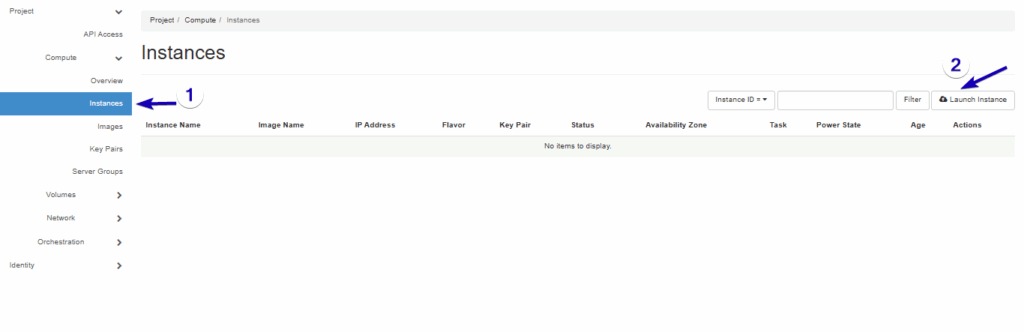
۱. وارد پنل دیتاسنتر ابری شوید.
۲. از منوی سمت راست، روی گزینه «Compute» کلیک کنید.
۳. سپس وارد بخش «Instances» شوید.
۴. در این صفحه، روی دکمه «Launch Instance» کلیک کنید تا فرایند ساخت ماشین مجازی آغاز شود.
ورود مشخصات اولیه ماشین مجازی (Instance)
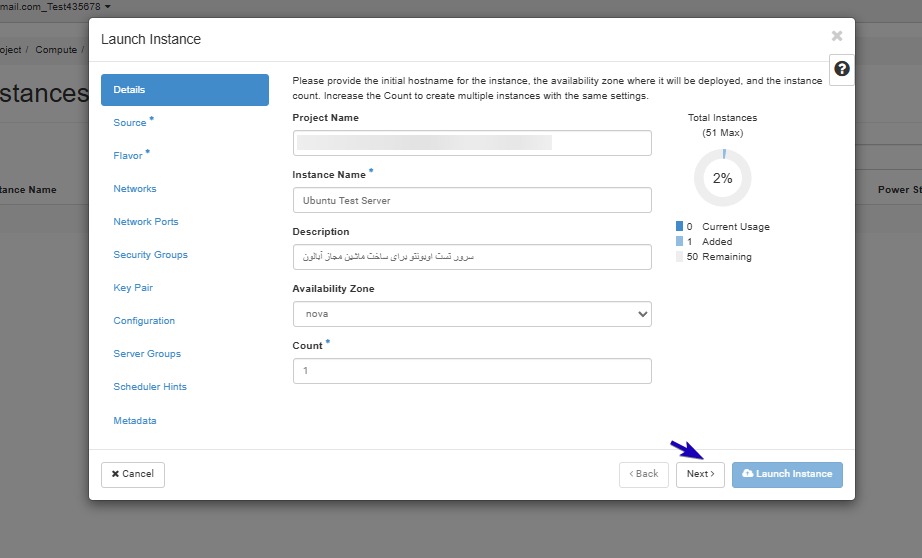
در این مرحله، در تب Details، اطلاعات پایه مربوط به ماشین مجازی را وارد میکنید. این اطلاعات برای شناسایی و مدیریت بهتر سرویس در آینده ضروری هستند.
فیلدهای قابل تنظیم
-
Project Name: نام پروژهای است که ماشین مجازی در آن ساخته میشود. این مقدار بر اساس پروژه فعلی شما انتخاب شده است و قابل ویرایش نیست. در صورتیکه شما روی یک دیتاسنتر (مثلا ترنج) چند سرویس دیتاسنتر ابری داشته باشید، به ازای هر سرویس دیتاسنتر ابری، یک پروژه به شما اختصاص داده میشود.
-
Instance Name: نام دلخواه را برای ماشین مجازی خود وارد کنید. این نام در لیست سرویسها، گزارشها و پنل مدیریتی نمایش داده میشود.
-
Description: در صورت نیاز، میتوانید توضیحاتی درباره کاربرد یا مشخصات این ماشین مجازی بنویسید. (اختیاری)
-
Availability Zone: این گزینه بهصورت پیشفرض انتخاب شده و توصیه میشود آن را تغییر ندهید. زیرساخت آبالون بهطور خودکار بهترین Zone را برای ایجاد Instance انتخاب میکند.
-
Count: تعداد ماشینهای مجازی که میخواهید با این تنظیمات ساخته شوند. مقدار پیشفرض «1» است؛ یعنی تنها یک ماشین مجازی ایجاد خواهد شد. در صورت نیاز میتوانید تعداد بیشتری وارد کنید.
پس از تکمیل اطلاعات فوق، روی دکمه Next در پایین صفحه کلیک کنید تا وارد مرحله بعدی شوید.
انتخاب سیستمعامل و تعیین حجم Volume
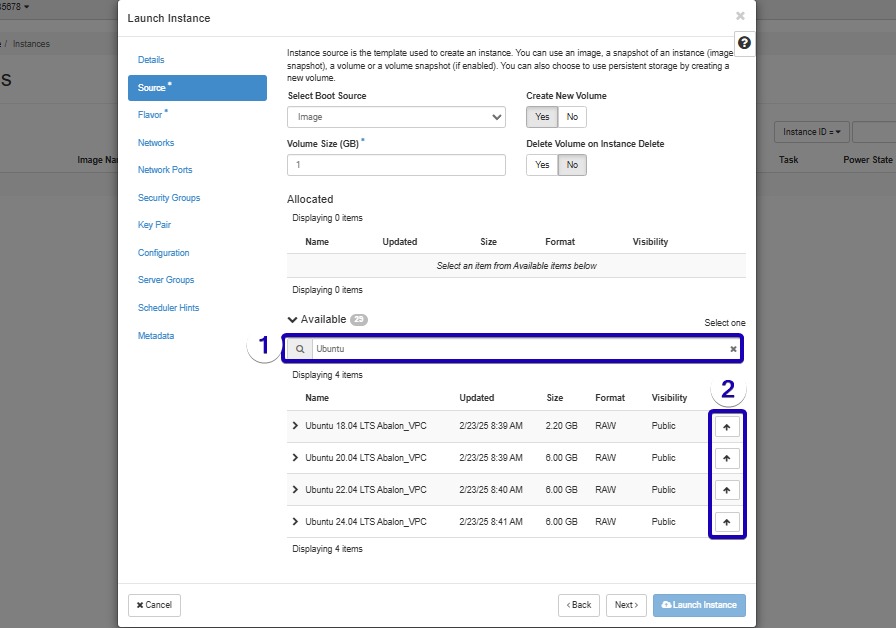
در این مرحله، باید سیستمعامل موردنظر خود را انتخاب کرده و حجم Volume (دیسک) موردنیاز جهت نصب سیستمعامل را مشخص کنید.
انتخاب سیستمعامل
در بخش Available، فهرست کاملی از سیستمعاملهای آماده برای نصب در دسترس است.
برای یافتن سریعتر:
۱. از کادر جستجو استفاده کنید. (بخش 1 در تصویر بالا)
۲. یا با اسکرول در لیست، سیستمعامل دلخواه را پیدا کنید.
۳. پس از یافتن گزینه مناسب، روی آیکن فلش رو به بالا در سمت راست آن کلیک کنید. (بخش 2 در تصویر بالا)
۴. با انجام این کار، سیستمعامل انتخابی به بخش Allocated منتقل میشود.
در صورت نیاز به استفاده از ایمیج دلخواه یا Snapshot، از گزینههای «Launch from Image» یا «Launch from Snapshot» استفاده کنید. (راهنمای ایمیج - راهنمای اسنپشات)
تنظیم حجم Volume
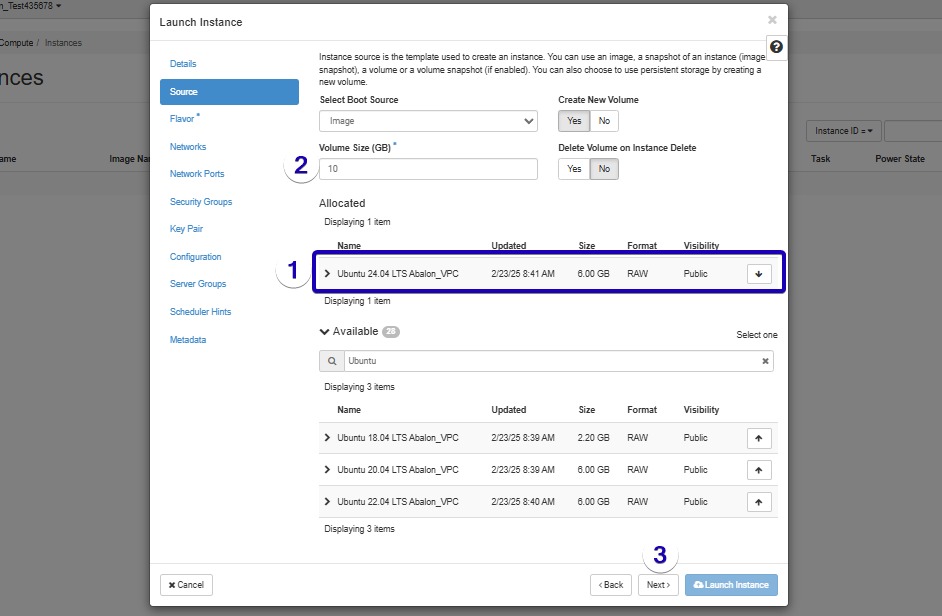
پس از انتخاب سیستمعامل (بخش 1 در تصویر بالا)، مقدار پیشفرض حجم والیوم (دیسک) نمایش داده میشود. (بخش 2 در تصویر بالا)
این مقدار بر اساس حداقل نیاز سیستمعامل تعیین شده است. در صورت نیاز، میتوانید عدد را تغییر داده و حجم بیشتری برای نصب و ذخیرهسازی اختصاص دهید.
نکته: اگر قصد دارید برنامههای حجیم را روی همان والیوم نصب کرده یا دادههای زیادی ذخیره کنید، توصیه میشود حجم والیوم را بیشتر از مقدار پیشفرض انتخاب کنید.
گزینه حذف خودکار Volume
در پایین این بخش گزینهای با عنوان «Delete Volume on Instance Delete» وجود دارد.
پیشنهاد میشود این گزینه را در حالت پیشفرض «No» باقی بگذارید.
در صورتی که گزینه «Delete Volume on Instance Delete» را روی «Yes» تنظیم کنید، پس از حذف Instance، والیوم اصلی (معمولاً vda) نیز بهطور خودکار حذف خواهد شد. این موضوع باعث میشود دیگر امکان راهاندازی مجدد سیستمعامل از روی همان Volume وجود نداشته باشد. به همین پیشنهاد میشود این گزینه را روی حالت پیشفرض «No» باقی بگذارید و هرگاه که قصد حذف ماشین مجازی را داشتید، اقدام به حذف دستی والیوم کنید.
پس از انتخاب سیستمعامل، تعیین حجم دیسک و تنظیم گزینه حذف Volume، روی دکمه Next کلیک کنید تا به مرحله بعد یعنی انتخاب منابع پردازشی (Flavor) وارد شوید.
انتخاب منابع پردازشی
در این مرحله، منابع سختافزاری موردنیاز ماشین مجازی شامل تعداد هستههای پردازنده (CPU) و میزان حافظه (RAM) را انتخاب میکنید. این منابع از میان ترکیبهای از پیشتعریفشدهای به نام Flavor قابل انتخاب هستند؛ با این حال میتوانید مقدار دلخواه خود را نیز وارد کنید.
روش اول – جستجوی مستقیم
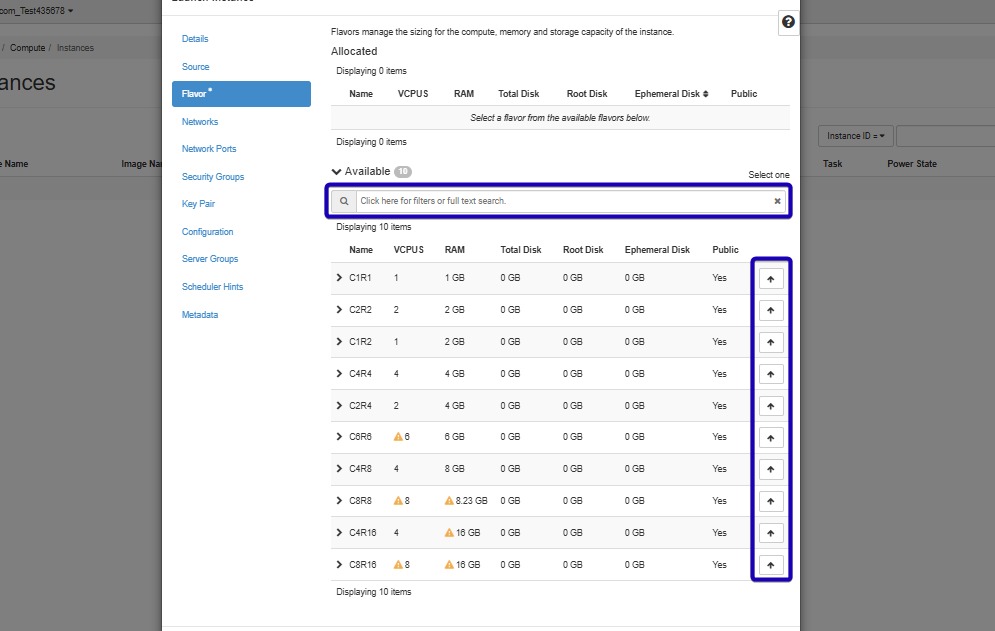
در کادر جستجوی بالای صفحه، ترکیب موردنظر خود را وارد کنید. بهعنوان مثال، برای انتخاب ترکیبی با ۴ هسته پردازنده و ۲ گیگابایت رم، عبارت C4R2 را وارد کرده و از میان نتایج پیشنهادی، گزینه دلخواه را انتخاب کنید. سپس با کلیک روی فلش سمت راست، آن را به بخش Allocated منتقل کنید.
روش دوم – انتخاب از لیست
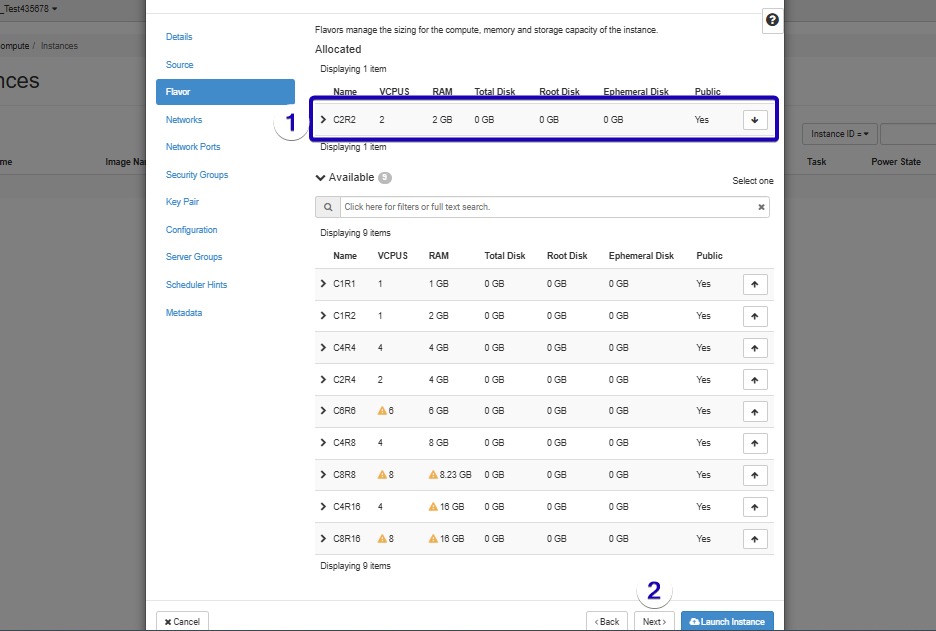
در پایین صفحه، فهرستی از همه ترکیبهای موجود نمایش داده شده است. با مرور لیست، میتوانید ترکیب مناسب را انتخاب کرده و با کلیک روی فلش کنار آن، به بخش Allocated اضافه کنید.
توجه به محدودیت منابع
برخی از ترکیبها ممکن است دارای علامت هشدار زرد رنگ باشند. این علامت نشان میدهد که منابع فعلی پروژه شما برای انتخاب آن ترکیب کافی نیست.
در صورتی که با محدودیت منابع مواجه شدید، میتوانید از طریق پنل کاربری آبالون، منابع دیتاسنتر ابری خود را ارتقا دهید.
پس از انتخاب ترکیب مناسب منابع و انتقال آن به بخش Allocated، اطلاعات را یکبار دیگر بررسی کرده و در صورت تأیید، روی دکمه «Next» کلیک کنید تا وارد مرحله بعد، یعنی پیکربندی شبکه شوید.
انتخاب شبکه خصوصی (Private Network) و ساخت ماشین مجازی
در این مرحله، باید مشخص کنید که ماشین مجازی در کدام شبکه خصوصی قرار گیرد. این شبکهها ارتباط داخلی بین ماشینهای مجازی را در یک پروژه ممکن میسازند و امنیت بالاتری نسبت به شبکههای عمومی دارند.
انتخاب شبکه
-
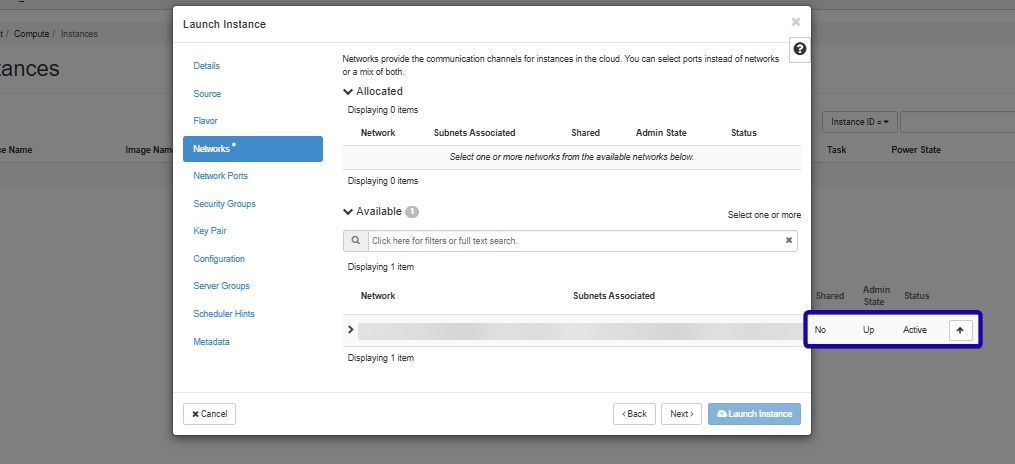
در تب Networks، لیست شبکههای موجود در بخش Available نمایش داده میشود.
-
اگر تاکنون شبکهای ایجاد نکرده باشید، تنها یک شبکه پیشفرض در این لیست نمایش داده میشود.
-
برای انتخاب شبکه، روی فلش رو به بالا در سمت راست نام شبکه کلیک کنید تا به بخش Allocated منتقل شود.
امکان اتصال یک ماشین مجازی به چند شبکه بهطور همزمان نیز وجود دارد. در صورت نیاز، میتوانید چند شبکه را به لیست Allocated اضافه کنید.
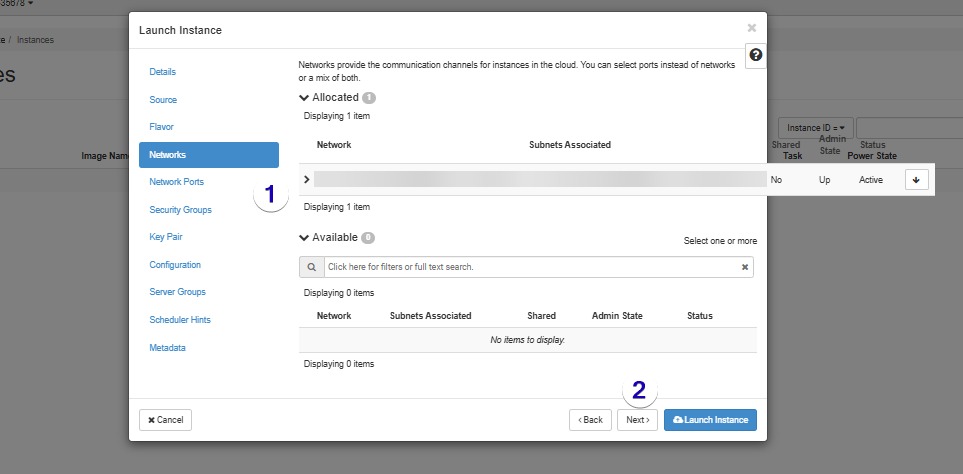
پس از تخصیص شبکه دلخواه:
-
اگر تنظیمات انجامشده را کافی میدانید، روی دکمه Launch Instance کلیک کنید تا ماشین مجازی ساخته شود.
-
در صورتی که مایل هستید تنظیمات پیشرفتهتری مانند دسترسی SSH، متادیتا یا پیکربندی امنیتی را نیز اعمال کنید، روی دکمه Next کلیک کنید تا وارد مراحل بعدی برای اعمال تنظیمات پیشرفته ساخت سرور شوید.