اسنپشات سرور ابری
با «اسنپشات»، میتوانید در آینده، به همان نسخه از سیستمعامل سرور خود با تمامی فایلهای موجود در لحظه ثبت اسنپشات بازگردید. این قابلیت به شما کمک میکند در صورت بروز مشکل یا اعمال تغییرات اشتباه، به راحتی به وضعیت قبلی برگردید. حین ایجاد اسنپشات، سرور شما خاموش یا ریاستارت نمیشود و بدون وقفه به سرویسدهی ادامه میدهد.
ایجاد اسنپشات، اساسا با مفهوم بکاپگرفتن متفاوت است و نمیتواند جایگزینی برای بکاپگیری باشد. این قابلیت هنگامی به کار میآید که قصد دارید سرور یا والیوم خود را به موقعیتی در گذشته که از آن اسنپشات گرفتهاید، باز گردانید. در صورت نیاز به پیادهسازی راهکار بکاپ، تیکت ثبت کنید یا با واحد فروش تماس بگیرید.
برای استفاده از قابلیت اسنپشات، باید از طریق منوی «تغییر منابع»، مقدار مورد نیاز حجم اسنپشات (بر حسب گیگابایت) را به سرور ابری خود اضافه کنید. برای ایجاد هر اسنپشات نیاز به حجمی معادل با ظرفیت دیسک خود دارید. به عنوان مثال اگر حجم دیسک شما ۵۰ گیگابایت است، برای ایجاد ۲ اسنپشات، باید ۱۰۰ گیگابایت حجم اسنپشات اضافه کنید.
افزایش منابع مورد نیاز برای اسنپشات
برای افزایش منابع اسنپشات به این ترتیب عمل کنید:
-
به منوی «سرور ابری» و سپس «لیست سرورها» بروید.
-
روی علامت سه نقطه (...) در سمت چپ سرور مورد نظر کلیک کنید تا گزینههای مرتبط با سرور را مشاهده کنید.
-
روی گزینه «تغییر منابع» کلیک کنید.
-
در بخش «افزایش منابع»، میزان حجم اسنپشات مورد نیاز را انتخاب کنید.
-
در نهایت پس از کلیک روی «تایید و ادامه» به مرحله بعد بروید و با کلیک روی «افزایش منابع»، پرداخت صورتحساب افزایش منابع را انجام دهید.
ایجاد اسنپشات
برای ایجاد اسنپشات به منوی «سرور ابری» بروید و سپس «لیست سرورها» را انتخاب کنید. در سمت چپ ردیف سرور مورد نظر خود، روی گزینه «عملیات» با علامت «...» و سپس «اسنپشات» کلیک کنید.
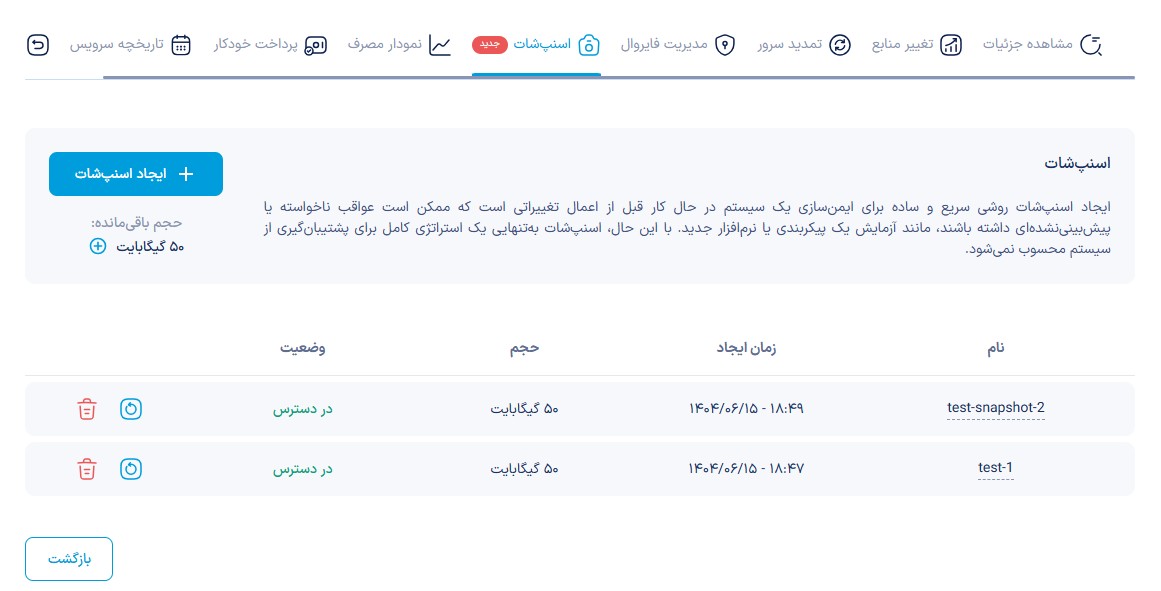
در صفحه «اسنپشات» روی دکمه «ایجاد اسنپشات»، کلیک کنید.
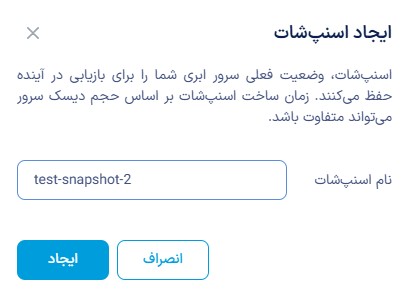
یک نام برای اسنپشات خود انتخاب کنید و سپس روی دکمه «ایجاد» کلیک کنید. در صفحه «اسنپشات» هنگامی که وضعیت اسنپشات شما به «در دسترس» تغییر کرد، به این معنی است که اسنپشات با موفقیت ایجاد شده است.
بازیابی اسنپشات
از طریق بازیابی اسنپشات میتوانید سرور را به وضعیت قبلی باز گردانید. مثلاً اگر تنظیمات اشتباه در سرور اعمال کرده باشید، با بازیابی اسنپشات وضعیت دیسک به همان حالت قبلی بر میگردد.

برای بازیابی، روی آیکون «بازیابی به این نسخه» در سمت چپ ردیف اسنپشات مورد نظر کلیک کنید. برای اطمینان از اجرای فرایند توسط خود شما، یک کد تایید به شماره موبایل شما ارسال میشود. پس از وارد کردن کد، سرور شما به اسنپشات مورد نظر بازیابی میشود.
حذف اسنپشات
برای حذف اسنپشات، به منوی «سرور ابری» بروید و سپس «لیست سرورها» را انتخاب کنید. در سمت چپ ردیف سرور مورد نظر خود، روی گزینه «عملیات» با علامت «...» و سپس «اسنپشات» کلیک کنید. در نهایت روی آیکون «حذف اسنپشات» در سمت چپ ردیف اسنپشات مورد نظر کلیک کنید.

حذف اسنپشات فرایندی غیر قابل بازگشت است و پس از آن، امکان بازیابی اسنپشات وجود ندارد.