تغییر منابع سرور ابری
یکی از قابلیتهای سرور ابری، امکان افزایش یا کاهش منابع سختافزاری یا خرید ترافیک در طول دوره سرویس است.
در فرایند تغییر منابع، سرور ابری شما خاموش میشود. به همین دلیل پیشنهاد میشود پیش از اقدام به تغییر منابع، اطلاعات خود را ذخیره کنید و از اطلاعات بکاپ بگیرید. برای تهیه بکاپ میتوانید در پنل کاربری یک تیکت ثبت کنید یا با واحد پشتیبانی در ارتباط باشید. همچنین در نظر داشته باشید که فرایند افزایش و کاهش منابع، چند دقیقه زمان میبرد و در این مدت، سرور شما از دسترس میشود.
برای تغییر منابع، به منوی سرور ابری، مراجعه کنید و روی گزینه عملیات با علامت «...» در سمت چپ ردیف سرور مورد نظر خود کلیک کنید. سپس گزینه «تغییر منابع» را انتخاب کنید.
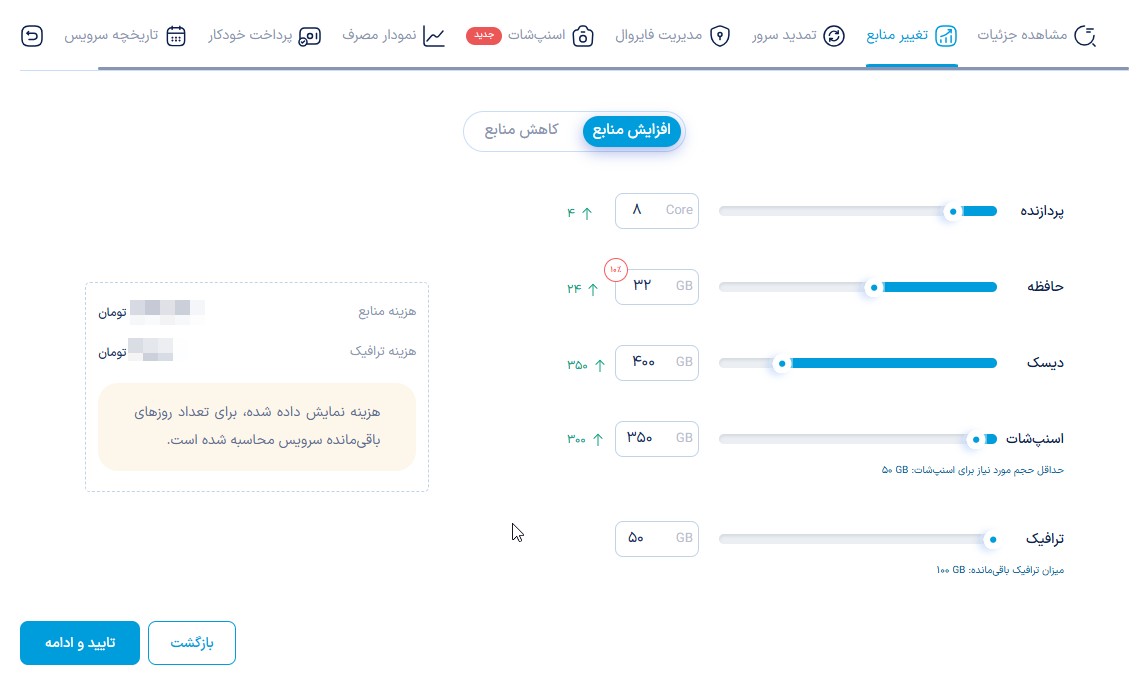
از بین گزینههای «افزایش منابع» یا «کاهش منابع» یکی را انتخاب کنید.
-
افزایش منابع: این گزینه زمانی کاربرد دارد که سرور به منابع بیشتری نیاز داشته باشد.
-
کاهش منابع: این گزینه زمانی مناسب است که بخواهید هزینه سرویس را کاهش دهید یا منابع غیرضروری را حذف کنید.
در مرحله بعد، میزان منابع خود را انتخاب کنید.
مقادیر قابل تغییر:
-
پردازنده (CPU)
-
حافظه (RAM)
-
دیسک (فقط قابل افزایش)
-
اسنپشات (تنها در صورتی قابل کاهش است که مقدار باقی مانده آن بیشتر از مقدار کل دیسک باشد)
-
ترافیک (فقط قابل افزایش)
محاسبه هزینه:
در سمت چپ صفحه، هزینه نهایی بر اساس تغییراتی که در منابع ایجاد کردهاید، نمایش داده میشود.
هزینههای تغییر منابع، بر اساس روزهای باقیمانده از سرویس محاسبه میشود.
روی گزینه «تایید و ادامه» کلیک کنید و به صفحه بعد بروید.
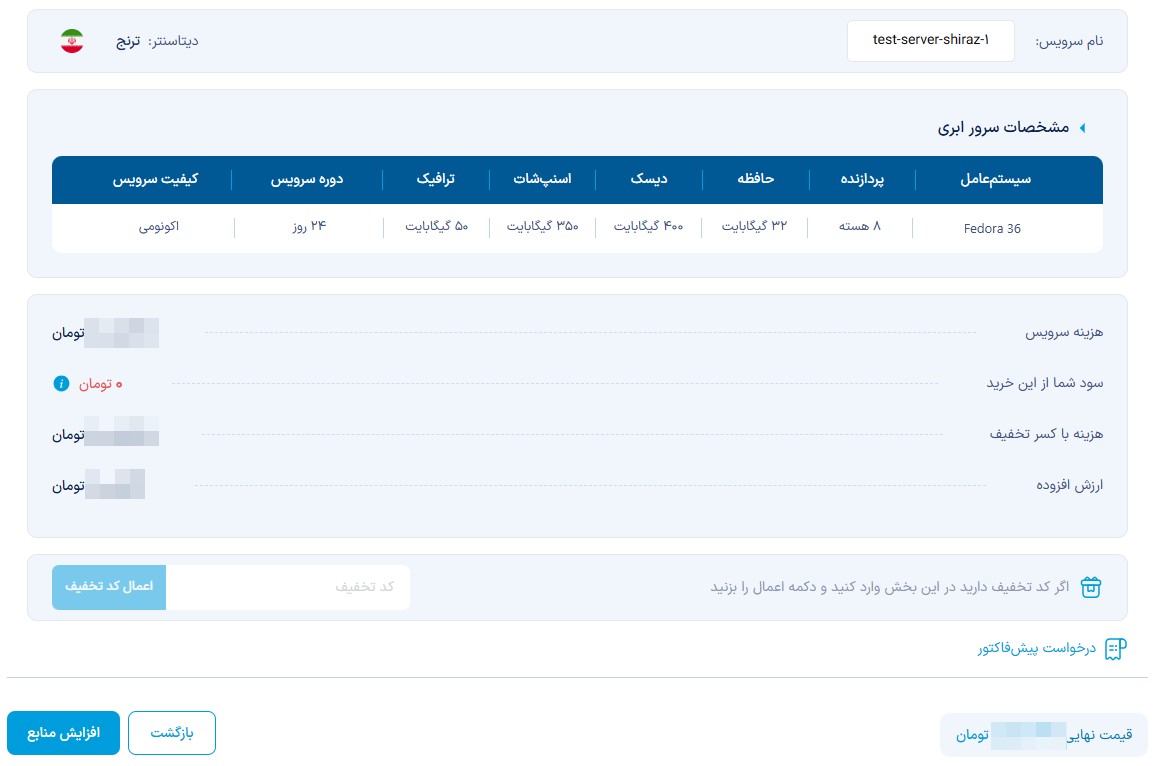
در صفحه بعد جزئیات تغییر منابع سرور ابری شامل موارد زیر را مشاهده میکنید:
-
مشخصات سرویس شامل:
-
نام سرویس
-
نام دیتاسنتر
-
-
مشخصات جدید سرور ابری شامل:
-
سیستمعامل
-
پردازنده
-
حافظه رم
-
دیسک
-
تعداد اسنپشات
-
میزان ترافیک
-
دوره سرویس (بر اساس روزهای باقی مانده از سرویس. برای تمدید سرویس به «راهنمای تمدید سرور ابری» مراجعه کنید.)
-
کیفیت سرور
-
-
جزئیات هزینه شامل:
-
هزینه سرویس بر اساس میزان منابع جدید
-
سود شما از خرید: در صورت تخفیف تمدید تعداد دوره بیشتر یا اعمال کد تخفیف، مبلغی به غیر از صفر در اینجا نمایش داده میشود.
-
هزینه پس از کسر تخفیف
-
مبلغ مالیات بر ارزش افزوده
-
کد تخفیف: در صورتیکه کد تخفیف دارید، در این قسمت وارد کرده و روی گزینه «اعمال کد تخفیف» کلیک کنید.
-
درخواست پیشفاکتور: با کلیک روی این گزینه و تایید، درخواست صدور پیشفاکتور شما ثبت میشود. پیشفاکتور، پس از صدور، در تیکت بخش پشتیبانی برای شما ارسال میشود.
-
در صورتی که جزئیات، مورد تایید شما است، روی گزینه «افزایش منابع» یا «کاهش منابع» کلیک کنید تا به صفحه پرداخت بروید. پس از پرداخت، منابع جدید به سرور شما افزوده میشود.