ایجاد والیوم
برای ایجاد والیوم، مراحل زیر را طی کنید.
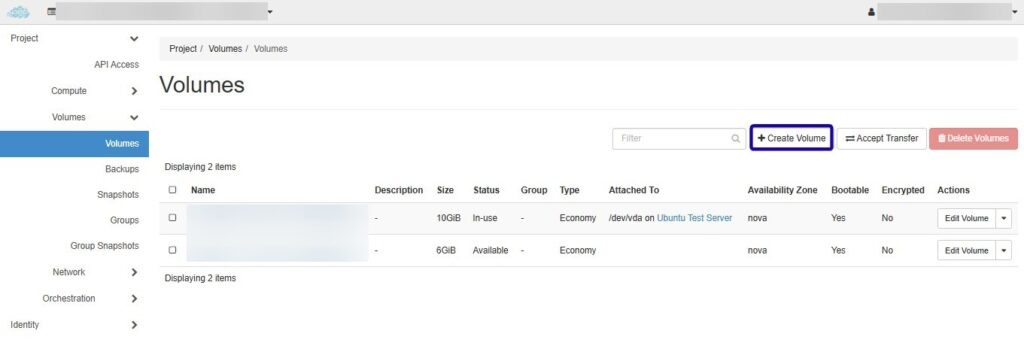
برای ساخت یک والیوم جدید، ابتدا از منوی سمت چپ وارد بخش «Volumes» و سپس زیر منوی «Volumes» شوید. گزینه «Create Volume» را انتخاب کنید تا پنجره ایجاد والیوم باز شود.
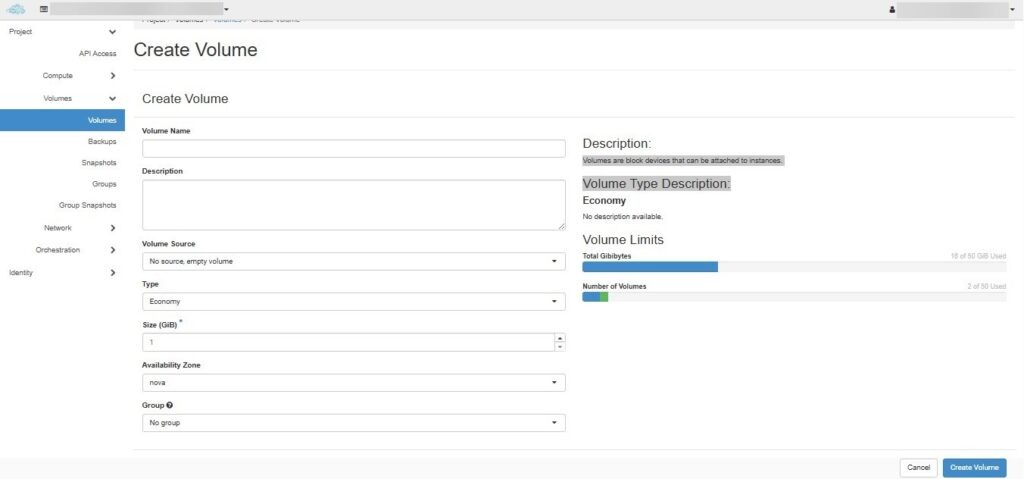
اطلاعات مورد نیاز را بهصورت زیر وارد کنید:
-
در فیلد Volume Name، نام مورد نظر برای والیوم را وارد کنید.
-
فیلد Description برای وارد کردن توضیحات است و تکمیل آن اختیاری است.
-
در بخش Volume Source باید منبع ساخت والیوم را مشخص کنید:
-
با انتخاب گزینه No source, empty volume، یک والیوم خالی جدید بدون هیچگونه دادهای ساخته میشود.
-
در صورت انتخاب Image، میتوانید از بین ایمیجهای موجود یا ایمیجهایی که قبلاً ساختهاید، یکی را بهعنوان منبع انتخاب کنید. برای این کار باید در قسمت Use Image as a source ایمیج دلخواه خود را تعیین کنید. این گزینه معمولاً در مواردی کاربرد دارد که میخواهید سیستمعامل یا فایل خاصی را از طریق یک ایمیج روی والیوم بارگذاری کنید. (راهنمای ایجاد ایمیج و بازیابی از روی ایمیج)
-
با انتخاب «Volume» این امکان را دارید که یک والیوم که از قبل ساختهاید اما به هیچ سروری متصل نکردهاید را انتخاب کنید تا والیوم جدید شما، دقیقا مشابه آن ساخته شود. این گزینه تنها زمانی در دسترس است که حداقل یک والیوم غیرفعال (متصلنشده) در اختیار داشته باشید (راهنمای جدا کردن والیوم از سرور). پس از انتخاب این گزینه، از بخش Use a volume as source باید تعیین کنید که والیوم جدید بر پایه کدام والیوم قبلی ساخته شود. توجه داشته باشید که حجم والیوم جدید نباید کمتر از حجم والیوم اولیه باشد.
-
-
فیلد Type سطح کیفی سرویس را مشخص میکند. این مقدار بسته به انتخاب شما در زمان خرید سرویس (اقتصادی، تجاری یا برتر) تنظیم میشود.
-
در قسمت Size (GiB)، مقدار حجمی را که میخواهید به والیوم اختصاص دهید بر حسب گیگابایت وارد کنید.
-
گزینه Availability Zone بهصورت خودکار توسط سیستم تعیین میشود و زونی که قرار است والیوم در آن ساخته شود را مشخص میکند.
در پایان، با کلیک روی دکمه Create Volume، فرایند ساخت والیوم آغاز شده و پس از تکمیل، در فهرست والیومها نمایش داده خواهد شد.
نوارهای رنگی موجود در سمت راست این صفحه، اطلاعات وضعیت منابع ذخیرهسازی را به شکل بصری نمایش میدهند:
-
نوار Total Gigabytes میزان کل فضای ذخیرهسازی در دسترس شما و میزان تخصیص داده شده به والیومها را نمایش میدهد. بخش آبی نشاندهنده حجم والیومهایی است که تاکنون ساختهاید و میزان سبز نشان میدهد که با ایجاد این والیوم جدید، چه میزانی اضافهتری از فضای باقیمانده شما مصرف میشود.
-
نوار Number of Volumes تعداد کل والیومهای ایجادشده (با رنگ آبی)، تعداد والیوم جدید در حال ساخت (با رنگ سبز، که معمولاً یک عدد است) و حداکثر تعداد مجاز والیومها (در این مثال، ۵۰ عدد) را نمایش میدهد.
پیشنهاد میشود دادههای حیاتی خود را روی یک والیوم جدا از والیوم سیستمعامل نگهداری کنید.