جدا کردن والیوم از سرور
در برخی مواقع ممکن است نیاز داشته باشید یک والیوم را از سرور جدا کنید. این اقدام میتواند به دلایل مختلفی انجام شود، از جمله:
-
ایجاد یک والیوم جدید بر پایه والیوم فعلی (Clone) و استفاده از آن در یک سرور دیگر بهعنوان نسخه Mirror
در برخی موارد دیگر مانند ساخت ایمیج، اگر سرور خاموش باشد نیازی به جدا کردن والیوم نیست. در صورتی که سرور روشن باشد، نمیتوانید والیوم بوت (که با نام vda مشخص میشود) را جدا کنید. اما جدا کردن سایر والیومها مانند vdb یا vdc هنگام روشن بودن سرور امکانپذیر است.
جدا کردن والیوم vda تنها در صورتی امکانپذیر است که ابتدا سرور را حذف کنید.
در صورتی که هنگام ساخت سرور، گزینه «Delete Volume on Instance Delete» را روی «Yes» تنظیم کرده باشید، پس از حذف Instance، والیوم اصلی (vda) نیز بهطور خودکار حذف میشود. به همین دلیل لازم است پیش از حذف سرور اطمینان داشته باشید که این گزینه روی حالت پیشفرض یعنی خاموش است. برای اطمینان از این موضوع میتوانید با پشتیبانی تماس بگیرید یا تیکت ثبت کنید. همچنین میتوانید از طریق ارتباط با پنل دیتاسنتر ابری از طریق CLI دستورات زیر را اجرا کنید و از وضعیت انتخاب این گزینه مطلع شوید. به این منظور با دستور زیر لیست سرورهای خود را ببینید:
openstack server list
از لیست سرورها، سپس شماره ID سرور مد نظر خود را کپی کنید و در قسمت Instance_ID کد زیر قرار دهید.
nova show <Instance_ID>
در خروجی ردیفی با توضیح زیر را مشاهده میکنید. ذکر شدن false در مقابل delete_on_termination به این معنی است که با حذف سرور، والیوم شما حذف نمیشود و میتوانید فرایند حذف سرور را پیش ببرید و سپس با حفظ والیوم مربوط به آن، کارهای مربوط به والیوم (از جمله ساخت سرورهای جدید از روی آن والیوم) را پیش ببرید.
os-extended-volumes:volumes_attached | [{"id": "<Instance_ID>", "delete_on_termination": false}]
اگر در مقابل این عبارت، True ذکر شده بود، برای تغییر آن به False لازم است تیکت ثبت کنید یا با پشتیبانی در ارتباط باشید.
همچنین اگر به هر دلیلی برای جدا کردن والیوم vda از سرور، تمایل به حذف سرور ندارید، میتوانید با پشتیبانی در ارتباط باشید یا تیکت ثبت کنید تا این فرایند برای شما اجرا شود.
برای جدا کردن یک والیوم از سرور مراحل زیر را دنبال کنید:
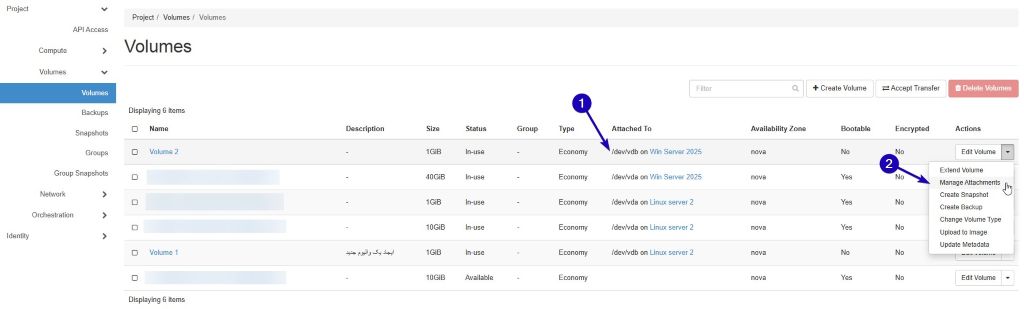
ابتدا در ستون Attached To بررسی کنید که والیوم به کدام سرور متصل است و اطمینان حاصل کنید که قصد جدا کردن آن از سرور درست را دارید (بخش 1 در تصویر). سپس از لیست اکشنهای مربوط به همان والیوم، گزینه Manage Attachment را انتخاب کنید (بخش 2 در تصویر).
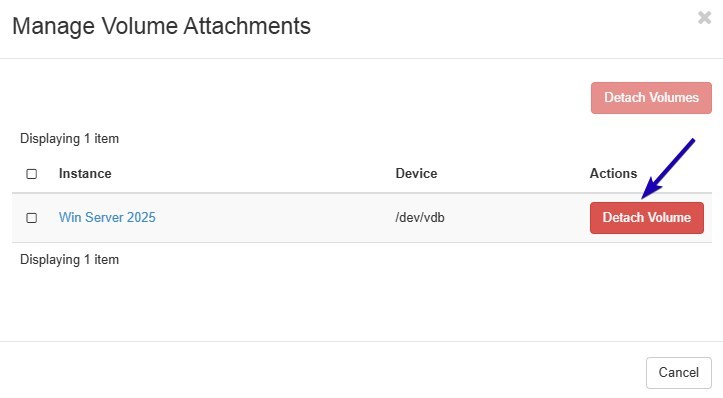
در ردیف مربوط به والیوم خود روی گزینه «Detach Volume» کلیک کنید.
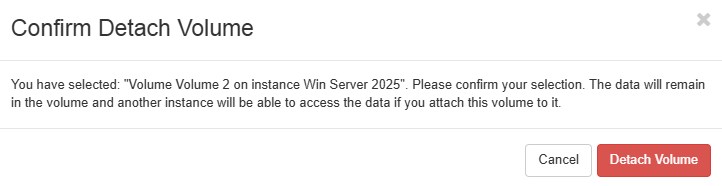
برای تایید، روی «Detach Volume» کلیک نمایید.
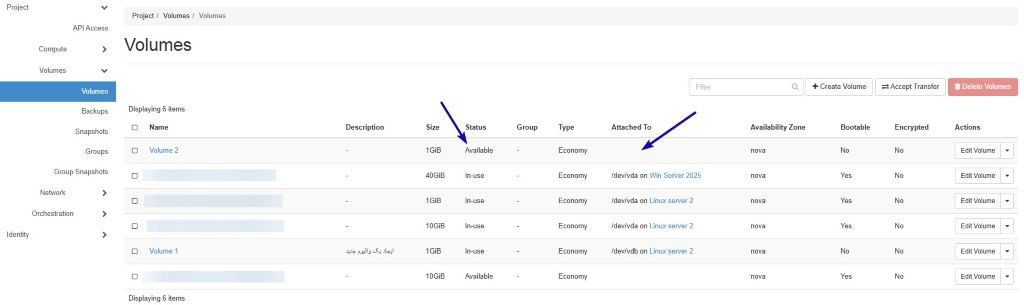
در نهایت، پس از انجام عملیات جداسازی، وضعیت (Status) والیوم به «Available» تغییر میکند. همچنین بخش Attached To فاقد هر توضیحی است که نشان میدهد این والیوم به هیچ سروری متصل نیست. در این حالت، در صورت نیاز میتوانید اقدام به اتصال والیوم به سرور یا حذف والیوم کنید.