افزایش حجم والیوم
در پنل دیتاسنتر ابری آبالون میتوانید حجم والیومهای خود را افزایش دهید.
پیش از افزایش حجم والیوم، از اطلاعات مهم خود نسخه پشتیبان تهیه کرده و همچنین ترجیحاً با استفاده از گزینههای ایجاد اسنپشات یا ایجاد ایمیج، یک نسخه پشتیبان از والیوم بسازید.
نحوه افزایش حجم والیوم vda
والیوم vda همان والیوم قابل بوت است که سیستمعامل سرور شما روی آن نصب شده است. پس از بکاپگیری از این والیوم، فرایند زیر را دنبال کنید.
خاموش کردن سرور
برای خاموش کردن سرور، ۲ روش پیش رو دارید:
-
راهکار پیشنهادی: با اتصال به سرور، از داخل سیستمعامل، دستور Shut Down را صادر کنید.
-
راهکاری که پیشنهاد نمیشود: از منوی «Instance» و در ردیف مربوط به سرور مورد نظر، از بخش Actions، گزینه «Shut off Instance» را انتخاب کنید.
استفاده از گزینه «Shut off Instance» در پنل دیتاسنتر ابری توصیه نمیشود، زیرا این روش با فرآیند Shut Down در سیستمعامل (بهویژه ویندوز) تفاوت دارد و در برخی موارد ممکن است به فایلهای سیستمی آسیب بزند. وقتی از داخل سیستمعامل دستور Shut Down را صادر میکنید، سیستمعامل تمام سرویسها را بهصورت صحیح میبندد و نصب بهروزرسانیهای احتمالی را انجام میدهد. اما در روش «Shut off Instance» یک زمان محدود برای خاموش شدن در نظر گرفته میشود و اگر سیستمعامل در این مدت خاموش نشود (مثلاً بهدلیل طولانیشدن فرایند اجرای بهروزرسانیها)، عملیات Force Shut Down انجام میشود. Force Shut Down در عمل مشابه این است که به صورت اجباری و بدون در نظر گرفتن فرایندهای پیش از Shut Down، سرور خاموش شود. همین موضوع ممکن است عواقبی از جمله آسیب به فایلهای سیستمی یا سایر فایلها را به همراه داشته باشد. به همین دلیل اکیدا توضیه میشود، فرایند Shut Down را از داخل سیستمعامل اجرا کنید.
افزایش حجم
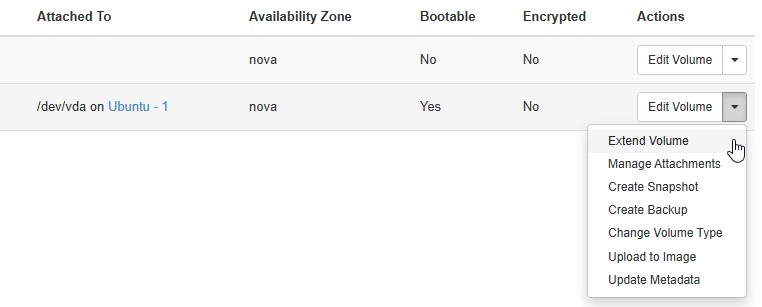
برای افزایش حجم والیوم، در صفحه مقابل ردیف والیوم مورد نظر خود، گزینه «Extend Volume» را انتخاب کنید.
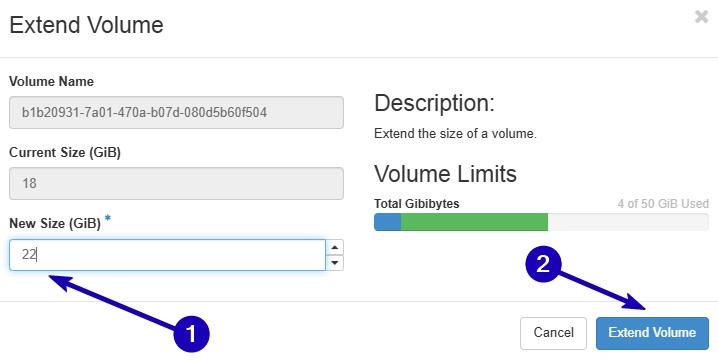
در پنجرهای که باز میشود، نام والیوم و مقدار حجم فعلی آن نمایش داده میشود. در فیلد New Size (GiB)، حجم جدید مورد نظر خود را به گیگابایت وارد کنید. توجه داشته باشید که مقدار واردشده باید بیشتر از حجم فعلی باشد (در صورتیکه حجم کافی از دیسک در اختیار ندارید، به «راهنمای افزایش منابع دیتاستنر ابری» مراجعه کنید). در پایان، با کلیک روی گزینه Extend Volume فرایند افزایش حجم آغاز میشود. پس از اینکه در مقابل والیوم مورد نظر، عبارت «Available» نشان داده شد، والیوم آماده استفاده است.
روشن کردن سرور
حالا از منوی سمت چپ روی گزینه «Compute» و سپس «Instances» کلیک کنید. با کلیک روی «Start Instance» در ردیف مقابل سرور مورد نظر، سرور روشن میشود و حجم اضافه شده قابل استفاده است.
در سیستمعامل ویندوز، حجم اضافه شده به صورت Unallocated نمایش داده میشود و لازم است حجم اضافه شده را در محیط سیستمعامل، به والیوم خود تخصیص دهید.
نحوه افزایش حجم والیوم غیر از vda (مثلا vdb)
والیوم به غیر از vda، والیوم جانبی است که به طور جداگانه به سرور متصل کردهاید. پس از بکاپگیری از این والیوم، فرایند زیر را دنبال کنید.
از افزایش حجم والیوم، بدون خاموش کردن یا جدا کردن آن از سرور اجتناب کنید. این کار میتواند عواقبی از جمله از دست رفتن تمام دادههای روی والیوم را به همراه داشته باشد.
جدا کردن والیوم غیر از vda از سرور یا خاموش کردن سرور
مرحله اول این فرایند شامل دو راهکار است و میتوانید بر اساس نیاز خود یکی از این دو روش را انتخاب کنید:
-
خاموش کردن سرور (راهکاری مطمئن برای اطمینان از عدم اجرای سرویسهایی از جمله دیتابیس روی والیوم مورد نظر)
-
جدا کردن والیوم مورد نظر از سرور (راهکار سریع برای حالتی که سرویسهای روی والیوم از جمله دیتابیسها را به صورت دستی متوقف کردهاید)
خاموش کردن سرور
برای خاموش کردن سرور، ۲ روش پیش رو دارید:
-
راهکار پیشنهادی: با اتصال به سرور، از داخل سیستمعامل، دستور Shut Down را صادر کنید.
-
راهکاری که پیشنهاد نمیشود: از منوی «Instance» و در ردیف مربوط به سرور مورد نظر، از بخش Actions، گزینه «Shut off Instance» را انتخاب کنید.
استفاده از گزینه «Shut off Instance» در پنل دیتاسنتر ابری توصیه نمیشود، زیرا این روش با فرآیند Shut Down در سیستمعامل (بهویژه ویندوز) تفاوت دارد و در برخی موارد ممکن است به فایلهای سیستمی آسیب بزند. وقتی از داخل سیستمعامل دستور Shut Down را صادر میکنید، سیستمعامل تمام سرویسها را بهصورت صحیح میبندد و نصب بهروزرسانیهای احتمالی را انجام میدهد. اما در روش «Shut off Instance» یک زمان محدود برای خاموش شدن در نظر گرفته میشود و اگر سیستمعامل در این مدت خاموش نشود (مثلاً بهدلیل طولانیشدن فرایند اجرای بهروزرسانیها)، عملیات Force Shut Down انجام میشود. Force Shut Down در عمل مشابه این است که به صورت اجباری و بدون در نظر گرفتن فرایندهای پیش از Shut Down، سرور خاموش شود. همین موضوع ممکن است عواقبی از جمله آسیب به فایلهای سیستمی یا سایر فایلها را به همراه داشته باشد. به همین دلیل اکیدا توضیه میشود، فرایند Shut Down را از داخل سیستمعامل اجرا کنید.
جدا کردن والیوم از سرور
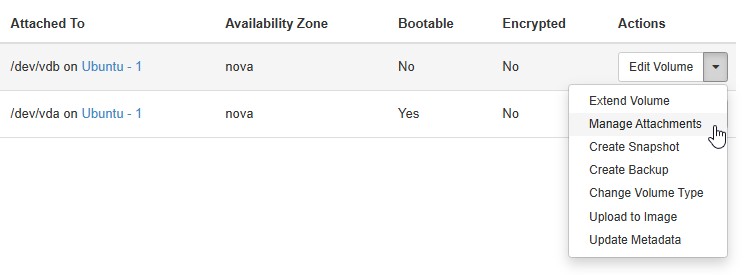
در صورتی که والیوم به سرور متصل است، ابتدا وارد منوی «Volumes» و زیرمنوی «Volumes» شوید. سپس در ردیف مربوط به والیوم مورد نظر، از ستون Actions، روی گزینه Manage Attachments کلیک کنید.
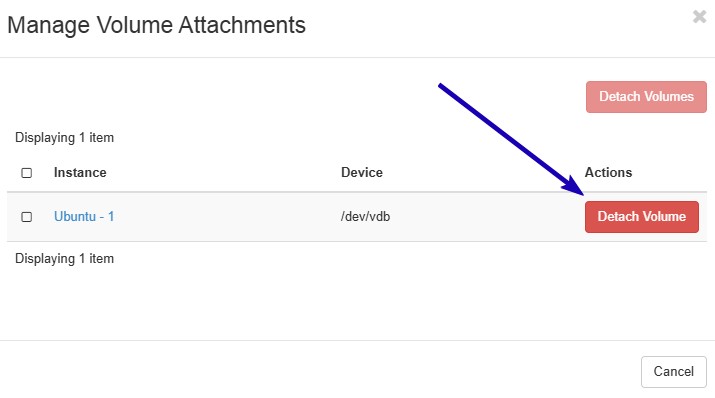
در صفحه «Manage Volume Attachments» در ردیف مقابل سرور مربوطه، روی «Detach Volume» کلیک کنید.
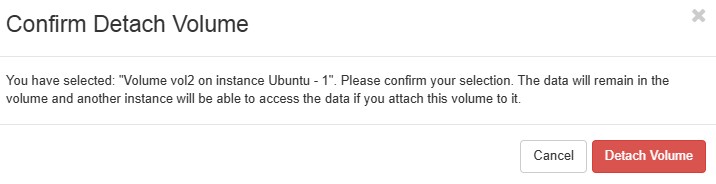
برای تایید جدا شدن والیوم از سرور، روی گزینه «Detach Volume» کلیک کنید.
افزایش حجم
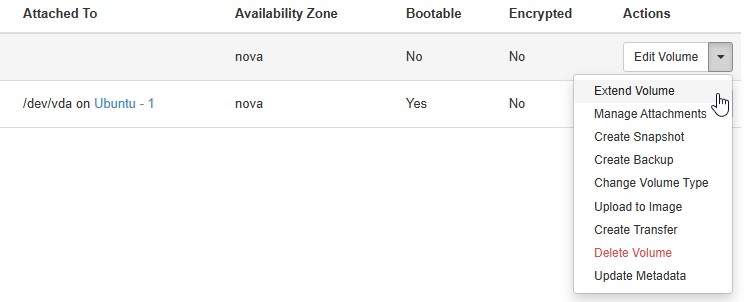
برای افزایش حجم والیوم، در صفحه مقابل ردیف والیوم مورد نظر خود، گزینه «Extend Volume» را انتخاب کنید.
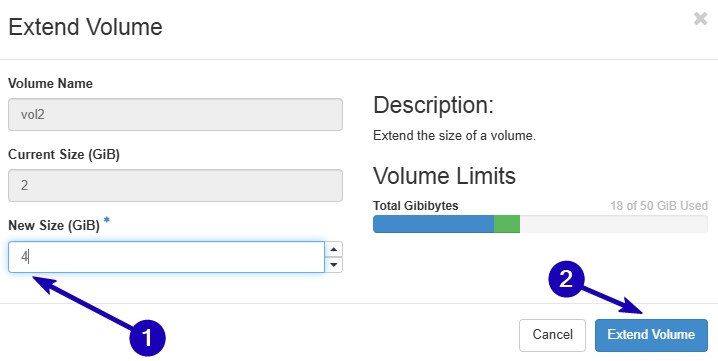
در پنجرهای که باز میشود، نام والیوم و مقدار حجم فعلی آن نمایش داده میشود. در فیلد New Size (GiB)، حجم جدید مورد نظر خود را به گیگابایت وارد کنید. توجه داشته باشید که مقدار واردشده باید بیشتر از حجم فعلی باشد (در صورتیکه حجم کافی از دیسک در اختیار ندارید، به «راهنمای افزایش منابع دیتاستنر ابری» مراجعه کنید). در پایان، با کلیک روی گزینه Extend Volume فرایند افزایش حجم آغاز میشود. پس از اینکه در مقابل والیوم مورد نظر، عبارت «Available» نشان داده شد، والیوم آماده استفاده است؛ البته باید فرایند متصل کردن والیوم یا روشن کردن سرور را نیز طی کنید.
متصل کردن والیوم غیر از vda به سرور یا روشن کردن سرور
در نهایت اگر والیوم را از سرور جدا کردهاید، لازم است مجدد آن را به سرور متصل کنید و اگر سرور را خاموش کردهاید، با روشن کردن مجدد سرور، والیوم قابل استفاده است.
متصل کردن والیوم به سرور
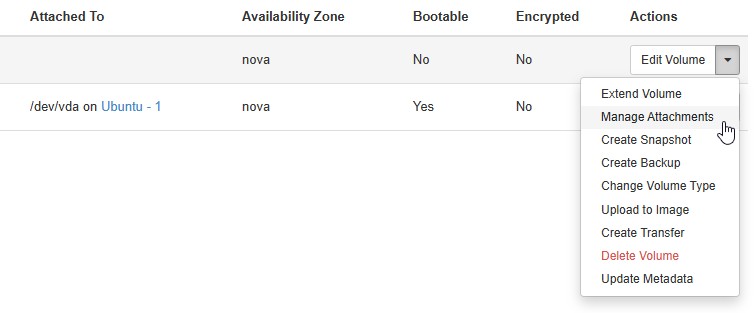
برای اتصال والیوم به سرور وارد منوی «Volumes» و زیرمنوی «Volumes» شوید. سپس در ردیف مربوط به والیوم مورد نظر، از ستون Actions، روی گزینه Manage Attachments کلیک کنید.
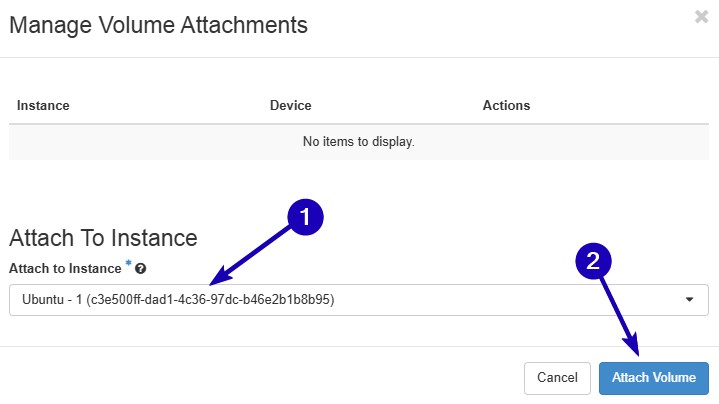
در پنجرهای که باز میشود، در قسمت «Attached To Instance» سروری که قصد دارید والیوم را به آن متصل کنید، انتخاب کنید. سپس روی «Attach Volume» کلیک کنید.
روشن کردن سرور
حالا از منوی سمت چپ روی گزینه «Compute» و سپس «Instances» کلیک کنید. با کلیک روی «Start Instance» در ردیف مقابل سرور مورد نظر، سرور روشن میشود و حجم اضافه شده قابل استفاده است.
در سیستمعامل ویندوز، حجم اضافه شده به صورت Unallocated نمایش داده میشود و لازم است حجم اضافه شده را در محیط سیستمعامل، به والیوم خود تخصیص دهید.
کاهش حجم یک والیوم امکانپذیر نیست، اما کاهش حجم فضای ذخیرهسازی که از پنل آبالون خریداری شده ممکن است. اگر بخواهید، حجم استوریج خریداریشده را کاهش دهید (نه حجم یک والیوم خاص)، باید مراحل زیر را طی کنید:
-
از اطلاعات تمام والیومهایی که قصد حذف آنها را دارید بکاپ بگیرید.
-
اگر این والیومها به سروری متصل هستند آنها را از سرور جدا کنید.
-
فرایند حذف والیوم را طی کنید.
-
پس از انجام این مراحل، با بررسی نمای کلی دیتاسنتر متوجه خواهید شد که بخشی از فضای استوریج خریداریشده آزاد شده است.
-
حالا برای واحد پشتیبانی یک تیکت ثبت کنید یا با پشتیبانی تماس بگیرید تا کاهش حجم استوریج اعمال شود.