انتقال والیوم به پروژه دیگر
در دیتاسنتر ابری میتوانید والیوم دلخواه خود را به سادگی از یک پروژه به پروژه دیگر منتقل کنید. این قابلیت زمانی کاربرد دارد که پروژههای جداگانه یعنی سرویسهای دیتاسنتر ابری جداگانه در اختیار دارید و میخواهید یک یا چند والیوم را از پروژهای به پروژه دیگر انتقال دهید.
پیش از انتقال والیوم باید به پیشنیازهای آن توجه داشته باشید:
- هر دو پروژه شما باید روی یک دیتاسنتر باشد؛ مثلا دیتاسنتر ترنج آبالون. برای انتقال والیوم بین دیتاسنترهای مختلف، لطفا در پنل کاربری تیکت ثبت کنید یا با پشتیبانی در تماس باشید.
- وضعیت (Status) والیوم باید در حالت Available باشد. برای ایجاد این وضعیت لازم است والیوم را از سرور جدا کنید. در صورتیکه نیاز به انتقال والیوم vda خود دارید، لطفا تیکت ثبت کنید یا با پشتیبانی در تماس باشید.
- پروژه مقصد شما حداقل به اندازه والیوم مورد نظر، حجم دیسک آزاد داشته باشد. میزان دیسک در دسترس را در منوی «Compute» و زیر منوی «Overview» مشاهده کنید.(راهنمای بخش Overview)
در ادامه، فرایند انتقال یک والیوم از یک پروژه به پروژه دیگر را توضیح میدهیم.
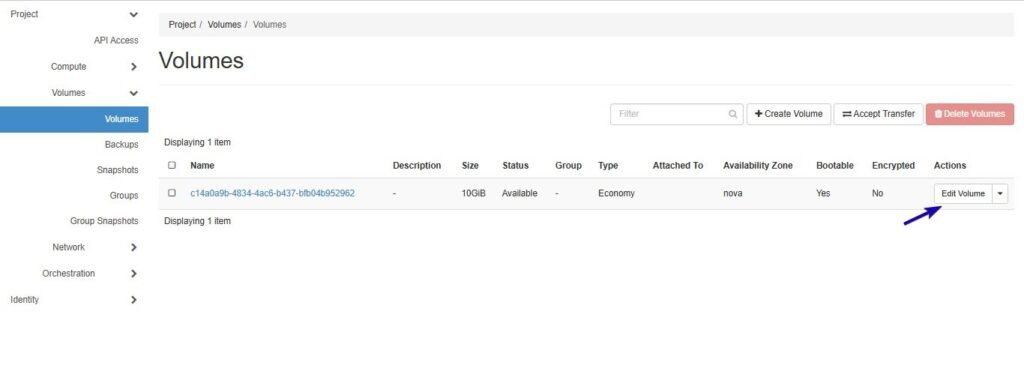
وارد دیتاسنتر یا پروژهای شوید که قصد دارید Volume مورد نظر را از آن منتقل کنید. پروژه خود را از گوشه بالا سمت چپ صفحه انتخاب کنید. از منوی سمت چپ گزینه «Volumes» و سپس «Volumes» را انتخاب کنید. در این بخش فهرستی از والیومهای موجود را مشاهده میکنید. والیوم مورد نظر خود را پیدا کرده و از ستون «Actions» روی گزینه «Edit Volume» کلیک کنید.
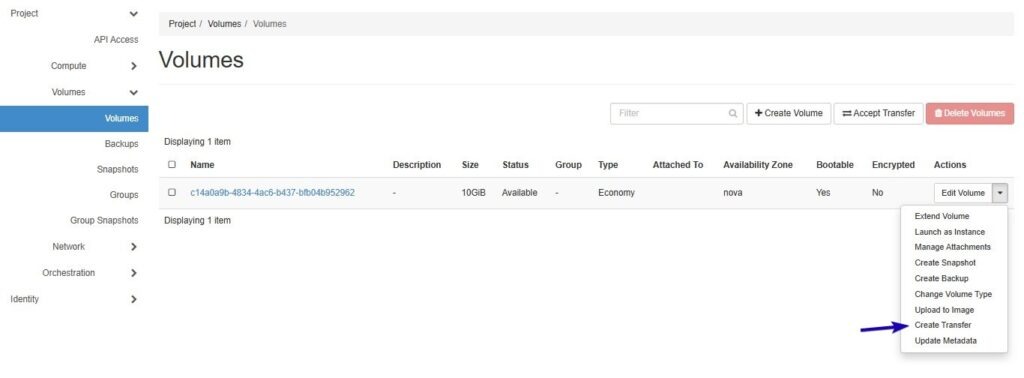
از منوی کشویی بازشده، گزینه «Create Transfer» را انتخاب کنید.
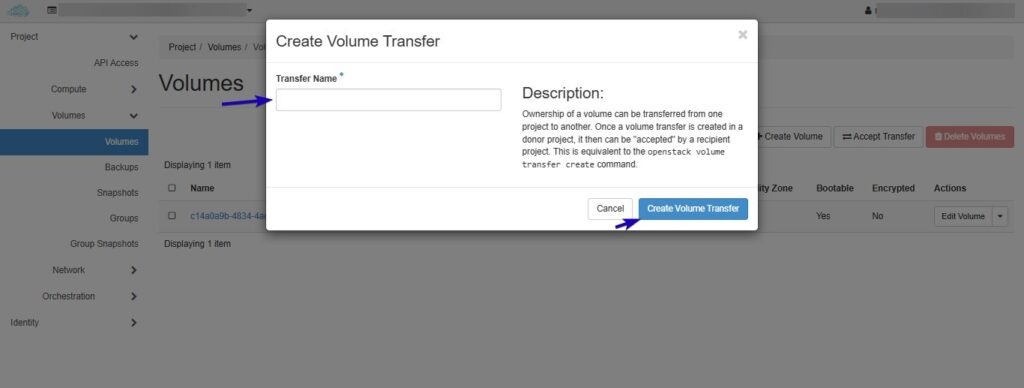
در پنجرهای که باز میشود، یک نام برای انتقال وارد کنید و سپس روی گزینه «Create Volume Transfer» کلیک کنید.
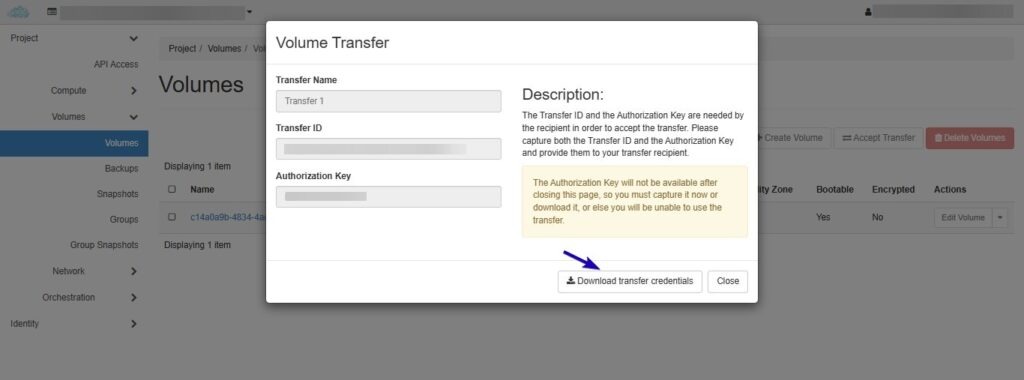
در این مرحله، پنجرهای با عنوان «Volume Transfer» باز میشود که شامل «Transfer ID» و «Authorization Key» است. این اطلاعات برای پذیرش انتفال در پروژه مقصد ضروری هستند، بنابراین حتماً آنها را یادداشت یا ذخیره کنید. روی گزینه «Download transfer credentials» کلیک کنید تا فایل متنی (با فرمت txt) حاوی این اطلاعات را دریافت کنید. این فایل را برای استفاده در پروژه جدید نگهداری کنید. توجه داشته باشید که پس از بستن این پنجره، دیگر به این اطلاعات دسترسی نخواهید داشت.
پس از دانلود فایل مشخصات انتقال، به پوشه «Downloads» سیستم خود مراجعه کنید. فایلی با فرمت متنی را مشاهده میکنید. این فایل را باز کنید. اطلاعات مربوط به انتقال Volume در این فایل قابل مشاهده است.
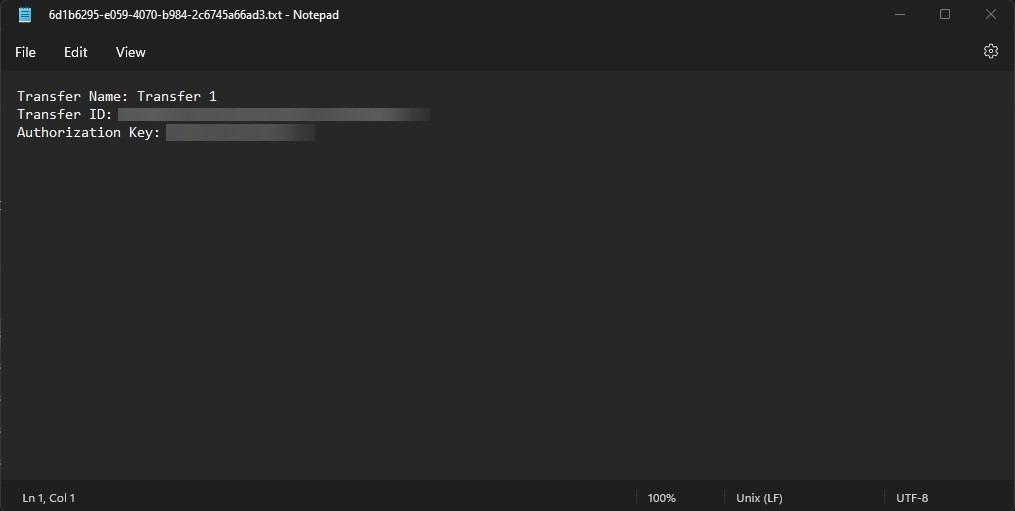
با باز کردن فایل متنی دانلودشده، اطلاعات مربوط به انتقال والیوم شامل سه بخش نمایش داده میشود:
-
Transfer Name: نامی که برای انتقال مشخص کردهاید
-
Transfer ID: شناسه یکتای انتقال که در پروژه مقصد برای شناسایی والیوم استفاده میشود
-
Authorization Key: کلید احراز هویت برای تأیید و پذیرش انتقال در مقصد
این اطلاعات باید در اختیار پروژه مقصد قرار گیرد تا بتواند عملیات انتقال را با موفقیت انجام دهد.
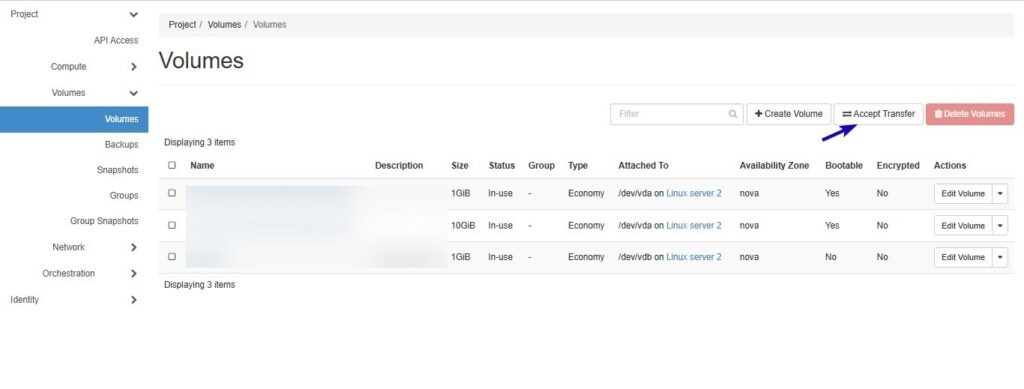
اکنون با انتخاب پروژه از لیست بالا سمت چپ صفحه، وارد پروژه مقصد شوید. مشابه مراحل قبل، از منوی سمت چپ وارد منوی «Volumes» و زیر منوی «Volumes» شوید. در این صفحه، روی گزینه «Accept Transfer» کلیک کنید تا بتوانید اطلاعات مربوط به انتقال را وارد کرده و والیوم را به پروژه جدید منتقل کنید.
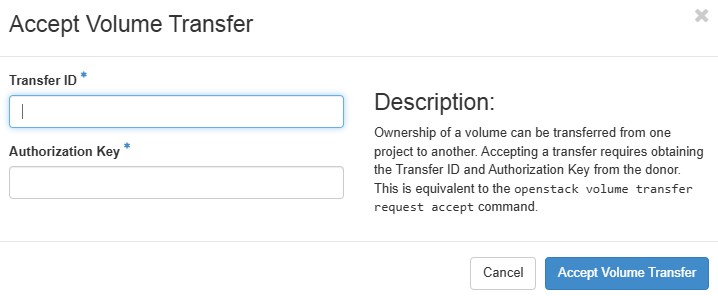
در این مرحله، پنجرهای با عنوان «Accept Volume Transfer» باز میشود. در این فرم باید دو مقدار را وارد کنید:
-
Transfer ID: شناسهای که در فایل دانلودشده از پروژه مبدا درج شده است.
-
Authorization Key: کلید احراز هویتی که همراه با Transfer ID دریافت کردهاید.
پس از وارد کردن این اطلاعات، روی دکمه «Accept Volume Transfer» کلیک کنید تا مالکیت Volume به این پروژه منتقل شود.
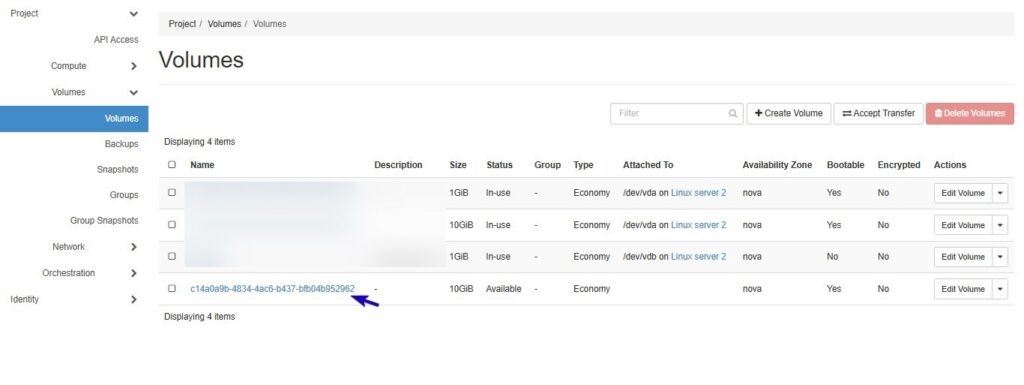
پس از انجام مراحل پذیرش انتقال، والیوم موردنظر در لیست والیومهای پروژه مقصد نمایش داده میشود و دیگر اثری از آن در پروژه مبدا نیست. در صورتیکه وضعیت آن به صورت «Available» مشخص باشد، فرایند انتقال با موفقیت انجام شده است. از اینجا به بعد میتوانید والیوم را به ماشین مجازی دلخواه خود در پروژه مقصد متصل کرده یا سایر عملیات مدیریتی را روی آن انجام دهید.