تغییر منابع هر سرور
با استفاده از قابلیت «Resize Instance» میتوانید منابع هر سرور (پردازنده و رم) را افزایش یا کاهش دهید. برای تغییر میزان پردازنده و رم سرور، مراحل زیر را اجرا کنید. (برای افزایش میزان والیوم، «راهنمای افزایش حجم والیوم» را ببینید.)
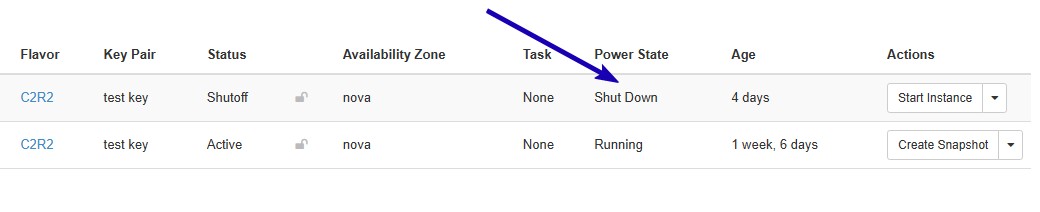
ابتدا به منوی «Compute» و زیر منوی «Instances» بروید. وضعیت «Power State» را بررسی کنید. برای افزایش منابع، لازم است وضعیت سرور «Shut Down» باشد. برای جلوگیری از احتمال با مشکل مواجه شدن سیستمعامل یا سرویسها، پیشنهاد میکنیم سرور را از داخل سیستمعامل خاموش کنید.
توصیه میکنیم که پیش از تغییر منابع، سرور خود را خاموش کنید. عدم توجه به این موضوع میتواند عواقبی از جمله فریز شدن سیستمعامل، بالا نیامدن آن یا از دست رفتن دادهها را به همراه داشته باشد. برای خاموش کردن سرور، ۲ روش پیش رو دارید:
-
راهکار پیشنهادی: با اتصال به سرور، از داخل سیستمعامل، دستور Shut Down را صادر کنید.
-
راهکاری که پیشنهاد نمیشود: از منوی «Instance» و در ردیف مربوط به سرور مورد نظر، از بخش «Actions»، گزینه «Shut off Instance» را انتخاب کنید.
استفاده از گزینه «Shut off Instance» در پنل دیتاسنتر ابری توصیه نمیشود، زیرا این روش با فرآیند Shut Down در سیستمعامل (بهویژه ویندوز) تفاوت دارد و در برخی موارد ممکن است به فایلهای سیستمی آسیب بزند. وقتی از داخل سیستمعامل دستور Shut Down را صادر میکنید، سیستمعامل تمام سرویسها را بهصورت صحیح میبندد و نصب بهروزرسانیهای احتمالی را انجام میدهد. اما در روش «Shut off Instance» یک زمان محدود برای خاموش شدن در نظر گرفته میشود و اگر سیستمعامل در این مدت خاموش نشود (مثلاً بهدلیل طولانیشدن فرایند اجرای بهروزرسانیها)، عملیات Force Shut Down انجام میشود. Force Shut Down در عمل مشابه این است که به صورت اجباری و بدون در نظر گرفتن فرایندهای پیش از Shut Down، سرور خاموش شود. همین موضوع ممکن است عواقبی از جمله آسیب به فایلهای سیستمی یا سایر فایلها را به همراه داشته باشد. به همین دلیل اکیدا توضیه میشود، فرایند Shut Down را از داخل سیستمعامل اجرا کنید.
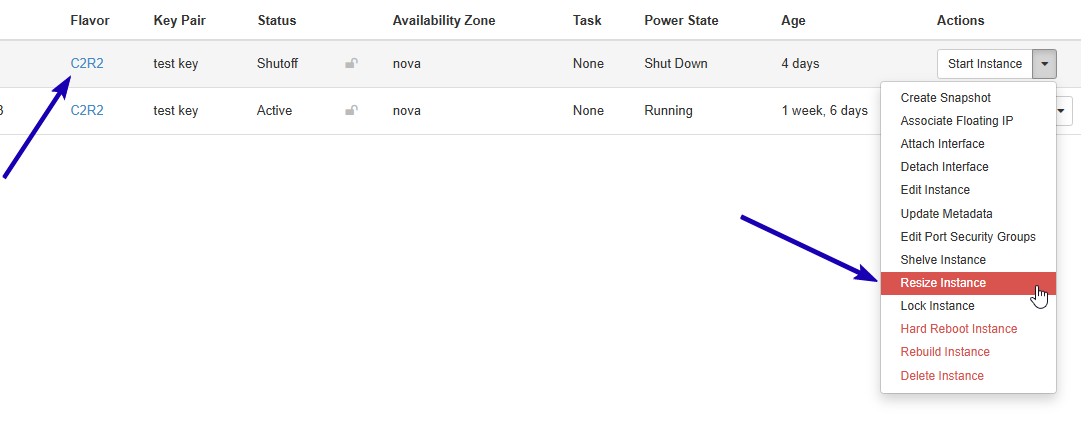
پس از اطمینان از اینکه وضعیت «Power State» در حالت «Shut Down» است، میتوانید فرایند تغییر منابع را شروع کنید. در ستون «Flavor» مقابل سرور خود، تعداد هستههای پردازدنده و میزان رم بر حسب گیگابایت را مشاهده میکنید. به عنوان مثال عبارت C2R2 نشان دهنده ۲ هسته پردازنده (C2) و ۲ گیگابایت رم (R2) است. برای تغییر منابع از منوی «Actions» در ردیف مقابل سرور مورد نظر خود، روی گزینه «Resize Instance» کلیک کنید.
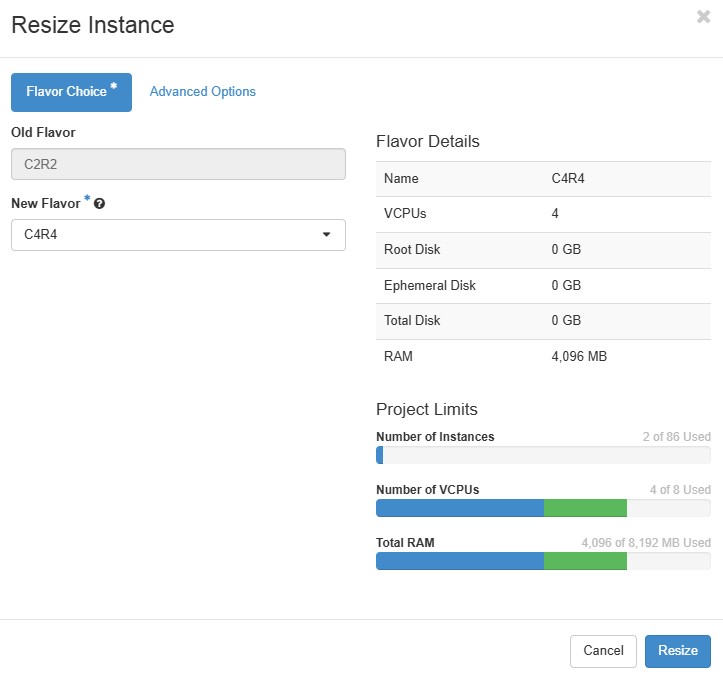
در پنجرهای که باز میشود، دو سربرگ قابل مشاهده است. سربرگ «Flavor Choice» امکان انتخاب ترکیب جدید تعداد هستههای پردازنده و میزان رم را به شما میدهد. سربرگ «Advanced Options» مربوط به افزایش حجم والیوم است. توصیه میکنیم برای افزایش حجم والیوم از منوی مخصوص به خود که در «راهنمای افزایش حجم والیوم» توضیح داده شده است استفاده کنید. در سربرگ «Flavor Choice» موارد زیر قاب مشاهده یا انتخاب هستند:
-
در «Old Flavor» تعداد فعلی هستههای پردازنده و میزان رم نمایش داده میشود. به عنوان مثال عبارت C2R2 نشان دهنده ۲ هسته پردازنده (C2) و ۲ گیگابایت رم (R2) است.
-
در «New Flavor» تعداد هستههای پردازنده و میزان رم که قصد افزایش دارید را انتخاب کنید. به عنوان مثال، در این تصویر مقدار C4R4 انتخاب شده و پس از افزایش، تعداد هستههای پردازنده به ۴ عدد و میزان رم به ۴ گیگابایت تغییر میکند. برای کاهش، منابعی کمتر را انتخاب کنید.
پیشنهاد میشود برای سرور خود، حداقل میزان منابع زیر را در نظر بگیرید:
- حداقل ۴ هسته پردازنده و ۸ گیگابایت رم برای ویندوز
- حداقل یک هسته پردازنده و یک گیگابایت رم برای لینوکس انتخاب مقادیری کمتر از این میزان ممکن است اجرای سرویسهای روی سیستمعامل را با مشکل مواجه کند یا سرویسها با کندی در اجرا مواجه شوند.
- در نمودار پایین سمت راست، تعداد سرورهای فعلی شما و نیز تعداد هستههای پردازنده و میزان رم، قبل و بعد از افزایش منابع نمایش داده میشود.
در صورتی که منابع کافی در اختیار ندارید، میتوانید به «راهنمای افزایش منابع دیتاسنتر ابری» مراجعه کنید و منابع کل پروژه خود را افزایش دهید.
پس از انتخاب میزان منابع جدید، روی دکمه «Resize» کلیک کنید.

سپس لازم است برای تایید فرایند تغییر منابع، در ردیف مقابل سرور مورد نظر، در ستون «Actions» روی دکمه «Confirm Resize/Migrate» کلیک کنید.

در نهایت برای روشن کردن سرور، در ستون «Actions» روی گزینه «Start Instance» کلیک کنید.
در صورت کاهش منابع، تعداد هستههای پردازنده و یا میزان رم کاهش یافته، به کل میزان منابع آزاد شما افزوده میشود. میزان منابع باقی مانده خود را میتوانید در منوی «Compute» و زیر منوی «Overview» مشاهده کنید. (آشنایی با نمای کلی دیتاسنتر ابری)