حذف سرور
با حذف سرور میتوانید تمام اطلاعات سرور مورد نظر خود را به طور کامل حذف کنید و میزان والیوم (بسته به تنظیمات قبلی شما)، پردازنده و رم مربوط به آن را به میزان منابع آزاد خود باز گردانید.
والیومهای به غیر از vda (مثلا vdb) حتی با حذف سرور نیز باقی میمانند و همچنان از منوی «Volumes» و زیر منوی «Volumes» در دسترس هستند.
بررسی وضعیت والیوم vda پیش از حذف سرور
در فرایند حذف سرور، والیوم مرتبط با سرور (vda یا همان والیوم اولیه سرور) بسته به تنظیمات شما میتواند به صورت خودکار حذف شود یا باقی بماند. در صورت باقی ماندن این والیوم میتوانید بعدها از روی آن یک سرور مشابه همین سرور بسازید، والیوم را به سرورهای دیگر متصل کنید (به عنوان یک والیوم غیر vda مثلا vdb) یا در نهایت به صورت دستی و به روشی که در همین صفحه توضیح میدهیم، آن را حذف کنید.
یکی از تنظیماتی که هنگام ساخت سرور در دسترس شما قرار دارد، گزینه «Delete Volume on Instance Delete» است. پیش فرض این گزینه روی «No» است؛ به این معنی که اگر سرور را حذف کنید، والیوم vda مرتبط با آن باقی میماند و حذف نمیشود. ولی اگر آن را روی «yes» تنظیم کرده باشید، با حذف سرور، والیوم vda آن نیز به صورت غیر قابل بازگشت حذف میشود. به همین دلیل اگر نیاز دارید، پیش از حذف سرور، والیوم آن را نگه دارید، باید از «yes» بودن این گزینه اطمینان داشته باشید.
اگر تصمیم به نگهداشتن والیوم با حذف شدن سرور را دارید
اولین قدم در این فرایند این است که بررسی کنید آیا هنگام ساخت سرور، انتخاب کردهاید که والیوم vda هم با حذف سرور حذف شود یا باقی بماند. در پنل دیتاسنتر ابری آبالون این گزینه (Delete Volume on Instance Delete) به صورت پیشفرض روی «No» تنظیم شده است؛ به این معنی که حتی با حذف سرور هم والیوم باقی میماند. اگر این تنظیم پیشفرض را تغییر نداده باشید، میتوانید با اطمینان، سرور را حذف کرده و والیوم آن را نگه دارید.
بررسی وضعیت حذف والیوم با حذف سرور
اگر به خاطر ندارید که هنگام ساخت سرور، برای «(Delete Volume on Instance Delete)» چه گزینهای را انتخاب کردهاید، میتوانید با پشتیبانی تماس بگیرید یا تیکت ثبت کنید. همچنین میتوانید به کمک ارتباط با پنل دیتاسنتر ابری از طریق CLI دستورات زیر را اجرا کنید و از وضعیت انتخاب این گزینه مطلع شوید. به این منظور ابتدا با دستور زیر لیست سرورهای خود را ببینید:
openstack server list
از لیست سرورها، سپس شماره ID سرور مد نظر خود را کپی کنید و در قسمت Instance_ID کد زیر قرار دهید.
nova show <Instance_ID>
در خروجی، ردیفی با توضیح زیر را مشاهده میکنید. ذکر شدن false در مقابل delete_on_termination به این معنی است که با حذف سرور، والیوم شما حذف نمیشود و میتوانید فرایند حذف سرور را پیش ببرید و سپس با حفظ والیوم مربوط به آن، کارهای مربوط به والیوم (از جمله ساخت سرورهای جدید از روی آن والیوم) را پیش ببرید.
os-extended-volumes:volumes_attached | [{"id": "<Instance_ID>", "delete_on_termination": false}]
اما اگر در مقابل delete_on_termination، عبارت True ذکر شده باشد، به این معنی است که با حذف سرور، والیوم vda مرتبط با آن نیز به طور کامل حذف میشود و تمام اطلاعات مرتبط با آن والیوم نیز به طور کامل و غیر قابل بازگشت از دست میرود. برای جلوگیری از حذف لازم است این گزینه به False تغییر داده شود. برای اجرای این فرایند، با پشتیبانی تماس بگیرید یا تیکت ثبت کنید. همچنین میتوانید از سرور خود اسنپشات بگیرید و مجدد از روی آن اسنپشات، یک والیوم یا سرور جدید بسازید. با این حال برای اطمینان بیشتر، پیشنهاد میکنیم از پشتیبانی کمک بگیرید تا با تغییر این گزینه به False، امکان حفظ والیوم شما وجود داشته باشد.
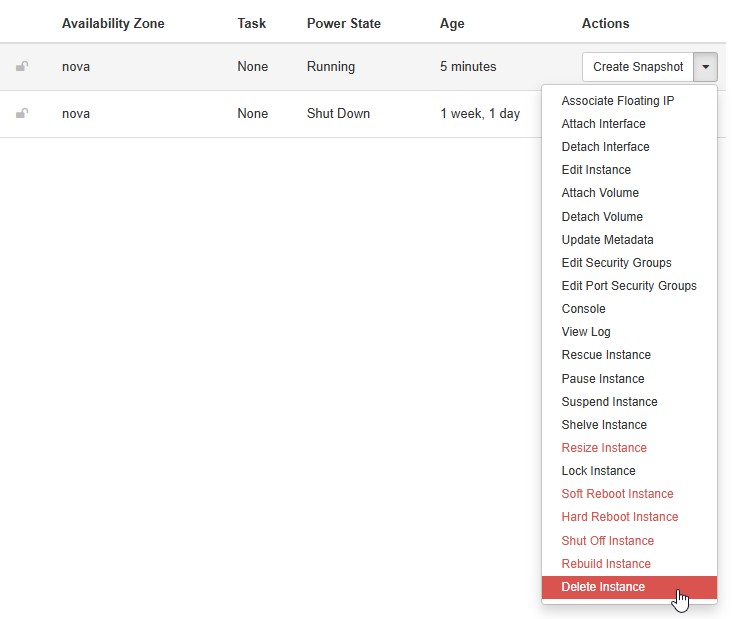
پس از اینکه اطمینان پیدا کردید که والیوم شما، با حذف سرور باقی میماند، به منوی «Compute» و زیر منوی «Instances» بروید. در سمت راست ردیف سرور مورد نظر خود و در ستون «Actions»، روی گزینه «Delete Instance» کلیک کنید.
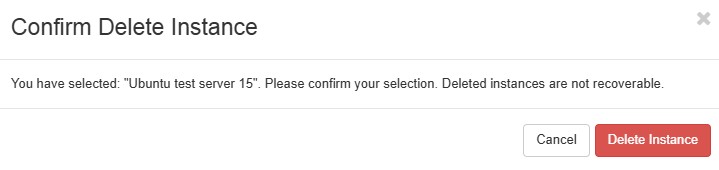
در پنجرهای که باز میشود روی گزینه «Delete Instance» کلیک کنید تا فرایند حذف سرور شما آغاز شود. پس از حذف سرور، مشاهده میکنید که سرور از لیست شما حذف شده است.
اگر تصمیم به حذف والیوم با حذف شدن سرور را دارید
اگر قصد حذف والیوم را دارید، بررسی اینکه هنگام ساخت سرور، گزینه «Delete Volume on Instance Delete» را چگونه انتخاب کردهاید برای شما اهمیتی ندارد. در صورت yes بودن این گزینه، با حذف سرور، والیوم مرتبط با آن حذف میشود و در صورت No بودن آن، باید به صورت دستی اقدام به حذف والیوم کنید. در هر یک از این دو حالت فرایند زیر را طی کنید.

ابتدا بررسی کنید که والیوم مربوط به سرور شما کدام است. هدف از این بررسی این است که اگر نیاز به طی کردن فرایند دستی حذف والیوم داشتید، والیوم درست را حذف کنید. به این منظور به منوی «Volumes» و سپس زیر منوی «Volumes» بروید. در بین والیومهای خود، والیومی را پیدا کنید که در ستون «Attached To» مقابل آن، vda به همراه نام سرور شما قید شده است. نام این سرور را که یادداشت کنید تا پس از حذف سرور، با بازگشت به همین صفحه، بتوانید آن را پیدا کرده و حذف کنید.
سپس به منوی «Compute» و زیر منوی «Instances» بروید. در سمت راست ردیف سرور مورد نظر خود و در ستون «Actions»، روی گزینه «Delete Instance» کلیک کنید.
در پنجرهای که باز میشود روی گزینه «Delete Instance» کلیک کنید تا فرایند حذف سرور شما آغاز شود. پس از حذف سرور، مشاهده میکنید که سرور از لیست شما حذف شده است.
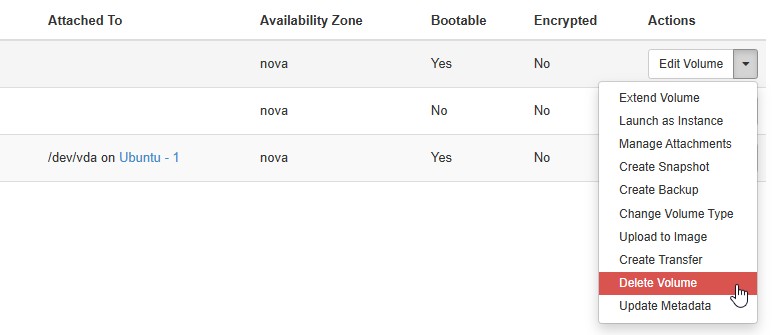
مجدد به منوی «Volumes» و سپس زیر منوی «Volumes» باز گردید. اگر هنگام ساخت سرور گزینه «Delete Volume on Instance Delete» را روی «Yes» تنظیم کرده بودید، والیوم vda این سرور شما نیز حذف شده است. اگر والیوم با همان نام که یادداشت کرده بودید، باقی مانده است، کافیست در ستون «Actions» والیوم مورد نظر، روی گزینه «Delete Volume» کلیک کنید.
حذف والیوم فرایندی غیر قابل بازگشت است و با این فرایند، تمام اطلاعات روی والیوم حذف میشوند.
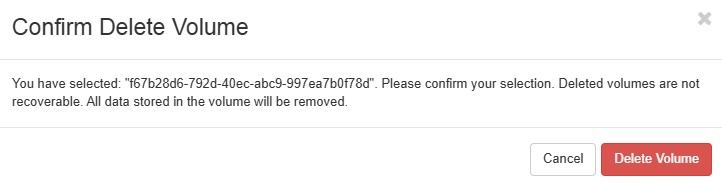
در پنجرهای که باز میشود روی «Delete Volume» کلیک کنید تا والیوم به طور کامل حذف شود و حجم آن به میزان حجم دیسک آزاد شما که در نمای کلی دیتاسنتر ابری نمایش داده میشود، باز گردد.